
Informazioni sul prodotto / Uso dell'adattatore di stampa fotografica Bluetooth
|
| Assicurarsi che l'adattatore di stampa fotografica Bluetooth sia collegato a questo prodotto e che le impostazioni Bluetooth siano state effettuate. Per informazioni dettagliate sul collegamento dell'adattatore di stampa fotografica Bluetooth, vedere Collegamento e scollegamento dell'adattatore di stampa fotografica Bluetooth. Per definire le impostazioni Bluetooth, vedere Impostazioni Bluetooth. |
 | Premere il tasto Impostazioni. |
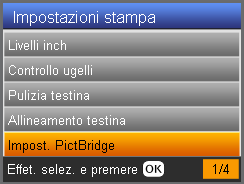
 | Selezionare Impost. PictBridge. |
 |
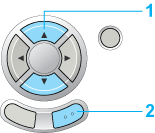 |
 | 1. Selezionare Impost. PictBridge. |
| 2. Premere il tasto OK. |
|  | Nota per utenti con profilo OPP: |
| |
|
 |
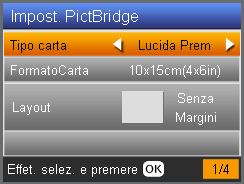
Selezionare l'opzione di stampa richiesta utilizzando i tasti  / / , quindi modificare la voce di impostazione utilizzando i tasti , quindi modificare la voce di impostazione utilizzando i tasti  / / . .
|
 |
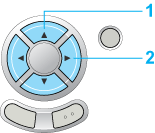 |
| 1. Selezionare l'opzione di stampa. |
| 2. Modificare la voce di impostazione. |
|
Voce di menu |
Voce di impostazione |
Descrizione |
|
Tipo di carta |
Comune (fronte), Comune (retro), BrightWhite (fronte), BrightWhite (retro), Carta fotog, Lucida Prem*, Lucida Foto, SemiLucida, Matte, Iron-On, Sticker, CD/DVD |
|
|
Formato carta |
A4, A6, 10 x 15 cm (4 x 6 in)*, CD/DVD |
|
|
Layout |
SenzaMargini* |
Stampa senza i margini. |
|
Con margine |
Stampa con un margine di 3 mm lungo i lati superiore e inferiore e su entrambi. |
|
|
Sup. 1/2 |
Stampa sulla metà superiore della carta. |
|
|
2-up, 4-up, 8-up, 20-up, 80-up |
Stampa più foto su un singolo foglio. Il formato di ciascuna foto viene automaticamente regolato in base al numero di foto da stampare e al formato della carta. |
|
|
Custodia Sup. 1/2 |
Stampa una foto su un lato della custodia del CD. |
|
|
Custodia indice |
Stampa più foto sulla custodia del CD. |
|
|
Sticker16 |
Stampa 16 adesivi su un singolo foglio Photo Stickers. |
|
|
1-up |
Sul CD/DVD verrà stampata una foto centrata rispetto al foro al centro del disco. |
|
|
4-up |
Stampa quattro foto sul CD/DVD, con un'immagine su ciascun quarto di pagina. |
|
|
12-up |
Sul CD/DVD verranno stampate 12 foto disposte in cerchio attorno al bordo esterno del disco. |
|
|
Formato data |
Off |
Stampa senza informazioni sulla data. |
|
aaaa.mm.gg |
ad es. 2003. 05. 15 |
|
|
mmm.gg.aaaa |
ad es. Mag. 15. 2003 |
|
|
gg.mmm.aaaa |
ad es. 15. Mag. 2003 |
|
|
Formato ora |
Nessuno |
Stampa senza informazioni sull'ora. |
|
Sistema 12 ore |
ad es. 10:00 |
|
|
Sistema 24 ore |
ad es. 22:00 |
|
|
Qualità |
Normale, Foto*, Foto migliore |
|
|
Filtro |
Off* |
Non stampa con la tonalità seppia ma a colori o in scala di grigi. Se si seleziona Off, viene automaticamente impostato P.I.M. per Correz. auto. |
|
Seppia |
Stampa con la tonalità seppia. Se si seleziona Seppia, viene automaticamente impostato PhotoEnhance per Correz. auto. |
|
|
Correz. auto |
P.I.M.* |
Stampa utilizzando la funzione PRINT Image Matching. Se i dati fotografici non includono dati P.I.M., provare a stampare con PhotoEnhance. |
|
PhotoEnhance |
Stampa automaticamente delle immagini migliorate. Richiede un tempo maggiore ma fornisce risultati migliori. |
|
|
Exif |
Stampa utilizzando la funzione Exif Print. Consente di ottenere stampe di elevata qualità. |
|
|
Nessuno |
Stampa senza correzione automatica. |
|
|
Luminosità |
Scurissimo |
Rende le stampe molto scure. |
|
Più scuro |
Rende le stampe leggermente più scure. |
|
|
Standard |
Non effettua regolazioni. |
|
|
Più chiaro |
Rende le stampe leggermente più chiare. |
|
|
Chiarissimo |
Rende le stampe molto chiare. |
|
|
Contrasto |
Altissimo |
Rende molto forte il contrasto nelle stampe. |
|
Più alto |
Rende leggermente più forte il contrasto nelle stampe. |
|
|
Predef.* |
Non effettua regolazioni. |
|
|
Nitidezza |
Nitidissimo |
Rende il contorno dei soggetti molto nitido. |
|
Più nitido |
Rende il contorno dei soggetti leggermente più nitido. |
|
|
Predef.* |
Non effettua regolazioni. |
|
|
Più morbido |
Rende il contorno dei soggetti leggermente più morbido. |
|
|
Morbidissimo |
Rende il contorno dei soggetti molto morbido. |
|
|
Saturazione |
Bassissimo |
Rende le stampe molto opache. |
|
Più basso |
Rende le stampe leggermente meno vivaci. |
|
|
Predef. |
Non effettua regolazioni. |
|
|
Più alto |
Rende le stampe leggermente più vivaci. |
|
|
Altissimo |
Rende le stampe molto vivaci. |
|
|
Immagine piccola |
On |
Elimina il disturbo digitale e migliora la risoluzione. |
|
Off* |
Non elimina il disturbo digitale e non migliora la risoluzione. |
|
|
Stampa info. |
Off* |
Stampa senza informazioni. |
|
On |
Stampa con le informazioni riguardo ciascuna foto scattata. |
|
|
Adatta cornice |
On |
L'area che si estende oltre i margini del formato di stampa selezionato viene automaticamente tagliata. A seconda del rapporto larghezza/altezza della foto originale e del formato di stampa selezionato, vengono tagliate le aree superiore e inferiore oppure destra e sinistra. |
|
Off* |
Non taglia l'immagine. |
|
|
Bidirezionale |
On* |
Più veloce (la qualità di stampa è normale.) |
|
Off |
Meno veloce (la qualità di stampa è di precisione.) |
|
|
Densità |
Normale* |
Non effettua regolazioni. |
|
Più scuro |
Rende le stampe leggermente più scure. |
|
|
Scurissimo |
Rende le stampe molto scure. |
|
| * Indica l'impostazione predefinita. |
Le voci di menu disponibili e le impostazioni predefinite variano a seconda del profilo utilizzato.
| | Nota: |
| |
|
 | Verificare le impostazioni e premere il tasto OK. Il display LCD torna al menu Impostazioni. |
 | Stampare i dati dal dispositivo abilitato Bluetooth. |
| Nota: |
|
|
Per ulteriori informazioni sulla stampa da fotocamere digitali, videocamere digitali, PDA, computer portatili e altri dispositivi compatibili Bluetooth, fare riferimento alla documentazione del dispositivo e di questo prodotto.
 Precedente |
 Successivo |
