Impostazioni del driver della stampante / Per Windows
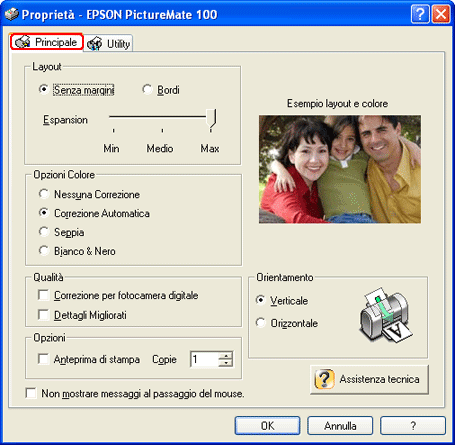
Nel menu Principale possibile effettuare le impostazioni di Layout, Qualit, Opzioni, Opzione colore e Orientamento. Fare riferimento alla sezione appropriata riportata di seguito.
|
Senza margini |
Stampa senza margini su tutti e quattro i lati della carta. Scorrimento Espansione: Per la maggior parte dei lavori di stampa, si consiglia di selezionare Max al fine di eliminare i margini da tutti i lati della carta. Spostando il dispositivo verso Min possibile diminuire la quantit di immagine che si estende oltre i bordi della carta; tuttavia, al diminuire di tale quantit, potrebbero iniziare ad apparire i margini su uno o pi lati della carta. |
|
Bordi |
Stampa con i margini standard. |
 | Nota: |
 |
|
possibile selezionare tra le impostazioni che seguono.
|
Nessuna correzione |
Non viene applicato alcun filtro alle stampe. |
|
Correzione automatica |
Applica una tonalit standard Epson all'immagine. |
|
Seppia |
Applica una tonalit seppia alle fotografie. |
|
Bianco & nero |
Stampa l'immagine solo in bianco e nero. |
| Nota: |
|
|
|
|
possibile selezionare uno dei seguenti tipi di qualit.
|
Correzioneper fotocamera digitale |
Questo modo consente di applicare varie impostazioni per la correzione dell'immagine studiate appositamente per le immagini acquisite con lo scanner o con fotocamere digitali. |
|
Dettagli Migliorati |
Per la stampa fotografica della migliore qualit. |
| Nota: |
|
|
Consente di visualizzare un'anteprima dell'immagine prima della stampa.
Quando si invia un lavoro di stampa alla stampante, si aprir la finestra Anteprima di stampa, che consente di effettuare cambiamenti prima della stampa vera e propria.
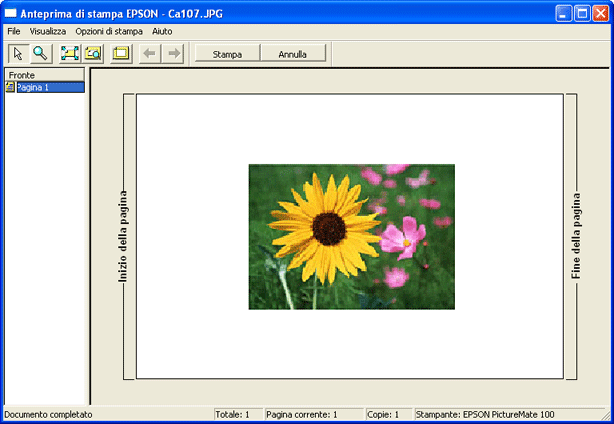
La barra degli strumenti dell'Anteprima di stampa contiene diversi pulsanti a icona per l'esecuzione delle funzioni che seguono.
|
Icona |
Nome pulsante |
Funzione |
 |
Zoom |
Fare clic su questo pulsante per ingrandire o ridurre le dimensioni della pagina visualizzata in anteprima. |
 |
Adatta allo schermo |
Fare clic su questo pulsante per ridimensionare la pagina visualizzata in anteprima in modo da adattarla alle dimensioni della finestra. Questa opzione utile quando si desidera visualizzare l'intera pagina nella finestra. |
 |
Zoom massimo |
Fare clic su questo pulsante per visualizzare la pagina in anteprima con il massimo ingrandimento possibile. |
 |
Mostra/Nascondi area stampabile |
Fare clic su questo pulsante per visualizzare o nascondere i bordi che indicano l'area stampabile. Le parti della pagina esterne a quest'area non possono essere stampate dalla stampante. |
possibile inoltre intervenire sull'immagine visualizzata in anteprima nei seguenti modi:
Dopo aver visualizzato l'anteprima dell'immagine, fare clic su Stampa per stampare l'immagine, oppure fare clic su Annulla per annullare la stampa.
Selezionare il numero di copie che si desidera stampare.
Selezionare Verticale (alto) o Orizzontale (largo) per modificare l'orientamento della stampa.
Fare clic su questo pulsante per ottenere ulteriori informazioni. Facendo clic su questo pulsante sar possibile accedere a informazioni pi dettagliate o contattare il sito Web del supporto tecnico.
 Precedente |
 Successivo |
