 |
 |
|
||
 |
||||
Problemi di qualità della scansione
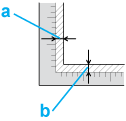
Le estremità del documento originale non vengono acquisite
Allontanare di circa 3 mm (0,12 pollici) la foto o il documento dai bordi orizzontale e verticale del piano di lettura, per evitare la troncatura.

Nell'immagine acquisita vengono visualizzati soltanto alcuni punti
Assicurarsi che il documento o la foto siano posizionati sul piano di lettura con il lato da acquisire rivolto verso il basso. Per informazioni dettagliate, vedere Posizionamento di documenti o foto.
Verificare le impostazioni del software di scansione, quali il tipo di immagine e la risoluzione.
Nelle immagini acquisite appare sempre una linea o una linea di punti
Il piano di lettura o la finestrella del dispositivo pellicole potrebbero essere sporchi. Pulire il piano di lettura. Vedere Pulizia dello scanner.
Se il problema persiste, è possibile che vi siano graffi sul piano di lettura o sulla finestrella del dispositivo pellicole. Contattare il rivenditore per assistenza. Vedere Rivenditori.
Le linee rette dell'immagine non risultano rettilinee
Assicurarsi che il documento poggi perfettamente diritto sul piano di lettura.
L'immagine è offuscata o distorta

Assicurarsi che il documento o la foto siano ben a contatto con il piano di lettura. Assicurarsi inoltre che il documento o la foto non siano sgualciti o deformati.
Prestare attenzione a non spostare il documento, la foto o lo scanner durante la scansione.
Assicurarsi che lo scanner sia collocato su una superficie piana e stabile.
Verificare le impostazioni del software di scansione, quali la risoluzione e la regolazione immagine.
I colori sono irregolari o distorti sui bordi dell’immagine

Se il documento è molto spesso o incurvato alle estremità, coprire le estremità con della carta per impedire il passaggio della luce durante la scansione.
L'immagine acquisita è troppo scura

Verificare le impostazioni del software di scansione, quali il tipo di immagine e la risoluzione.
Controllare le impostazioni di luminosità e contrasto del monitor del computer.
Nell'immagine acquisita viene visualizzata un'immagine presente sul retro dell'originale
Se l'originale è stampato su carta sottile, le immagini presenti sul retro possono essere catturate dallo scanner e visualizzate nell'immagine acquisita. Provare ad acquisire l'originale posizionando sul retro dello stesso un foglio di carta nero. Verificare inoltre le impostazioni del software di scansione quali il tipo di immagine e la regolazione dell'immagine.
Nell'immagine acquisita vengono visualizzati motivi increspati
Un motivo increspato o a tratteggio incrociato (denominato moiré) può apparire in un'immagine di scansione di un documento stampato. Ciò è causato dall'interferenza tra i punti divergenti nell'immagine acquisita e i mezzitoni dell'originale.
|
Immagine originale
|
Opzione Descreening (Deretinatura) applicata
|
 |
 |
Selezionare la casella di controllo Descreening (Deretinatura) nelle modalità Office Mode (Modo Office), Home Mode (Modo Principiante) o Professional Mode (Modo Professionale). In Professional Mode (Modo Professionale), selezionare un'impostazione Screen Ruling (Tipo di Retino) appropriata per l'opzione Descreening (Deretinatura) e deselezionare l'impostazione Unsharp Mask (Maschera di contrasto) in Epson Scan. Per informazioni dettagliate, vedere la guida di Epson Scan.
Selezionare un'impostazione di risoluzione inferiore. Per informazioni dettagliate, vedere la guida del software di scansione.
 Nota:
Nota:|
Non è possibile rimuovere i motivi increspati quando si acquisiscono pellicole o immagini monocromatiche oppure quando si esegue la scansione a una risoluzione superiore ai 600 dpi.
|
I caratteri non vengono riconosciuti in modo corretto quando convertiti in testo modificabile (OCR)
Assicurarsi che il documento poggi perfettamente diritto sul piano di lettura.
Utilizzare la funzione di correzione allineamento. Per informazioni dettagliate, vedere la guida del software di scansione.
Controllare il manuale del software OCR per verificare la presenza di impostazioni regolabili nel software OCR.
I colori acquisiti sono diversi dai colori originali
È possibile migliorare la qualità della scansione modificando le impostazioni correnti o regolando l'immagine acquisita. Vedere Regolazione dell'immagine acquisita.
Controllare le funzioni di gestione e di corrispondenza dei colori del computer, della scheda video e del software. Alcuni computer consentono di cambiare la tavolozza dei colori dello schermo. Consultare i manuali del software e dell’hardware per informazioni dettagliate.
Utilizzare il sistema di gestione colore per il computer: ICM per Windows o ColorSync per Macintosh. Aggiungere un profilo colore che corrisponda al monitor per migliorare la corrispondenza dei colori su schermo. È molto difficile ottenere una corrispondenza esatta dei colori. Consultare la documentazione del software e del monitor per informazioni sulla corrispondenza e la calibrazione dei colori.
I colori stampanti non possono corrispondere esattamente ai colori sullo schermo in quanto le stampanti e gli schermi utilizzano sistemi di colore diversi: gli schermi utilizzano il sistema RGB (rosso, verde e blu) e le stampanti il sistema CMYK (ciano, magenta, giallo e nero).
Vengono visualizzati anelli a strisce nell'immagine acquisita da pellicole o diapositive (solo Perfection V370 Photo)
Quando si esegue la scansione di materiale trasparente potrebbe venire visualizzato un motivo di strisce a forma di anello (detto anello di Newton). Può verificarsi quando la pellicola è incurvata.
Le immagini non sono ruotate correttamente
Accertarsi che i documenti o le foto siano collocati correttamente sul piano di lettura. Per informazioni dettagliate, vedere Posizionamento di documenti o foto.
Assicurarsi che la pellicola o le diapositive siano impostate correttamente nel supporto per pellicola e che il supporto sia a sua volta posizionato in modo appropriato nel piano di lettura documento. Per informazioni dettagliate, vedere Posizionamento di pellicole o diapositive (solo Perfection V370 Photo).
Ruotare le immagini. Per informazioni dettagliate, vedere la guida del software di scansione.