 |
 |
|
||
 |
||||
Scansione mediante Epson Scan (per Mac OS X)
Office Mode (Modo Office) consente di acquisire rapidamente i documenti di testo senza visualizzare un'anteprima dell'immagine.
Questa sezione descrive i metodi di scansione in Office Mode (Modo Office). Se necessario, è possibile utilizzare modalità alternative.
Per ulteriori dettagli, vedere la guida di Epson Scan.
 Nota:
Nota:|
Non utilizzare la funzione di cambio rapido utente se lo scanner è in uso.
|
 |
Posizionare i documenti originali.
|

 |
Avviare Epson Scan.
|
 |
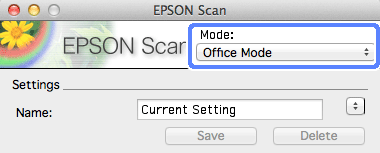
Selezionare Office Mode (Modo Office) dall'elenco Mode (Modalità).
|
 |
Selezionare l'impostazione Document Source (Origine documento).
|
 |
Selezionare il formato dell'originale nell'impostazione Size (Formato).
|
 |
Selezionare l'impostazione Image Type (Tipo immagine).
|
 |
Selezionare l'impostazione Resolution (Risoluzione).
|
 |
Fare clic su Preview (Anteprima).
|
Vengono visualizzate la finestra Preview (Anteprima) e l'immagine.
 Importante:
|
Alimentatore automatico di documenti (ADF):
La prima pagina viene espulsa e viene visualizzata un'anteprima dell'immagine nell'apposita finestra. Ricaricare la pagina espulsa nell'ADF, quindi eseguire la scansione. |
 |
Regolare la luminosità e le altre impostazioni riguardanti la qualità dell'immagine.
|
Per ulteriori dettagli, vedere la guida di Epson Scan.
 |
Fare clic su Scan (Acquisisci).
|
 |
Nella finestra File Save Settings (Opzioni Salvataggio File), selezionare l'impostazione Type (Tipo), quindi fare clic su OK.
|
Nota:|
Se la casella di controllo Show this dialog box before next scan (Mostra questa finestra di dialogo prima della prossima scansione) è deselezionata, Epson Scan avvia subito la scansione, senza visualizzare la finestra File Save Settings (Opzioni Salvataggio File).
|
L'immagine acquisita viene salvata nella cartella specificata.