 |
 |
|
||
 |
||||
Scansione mediante Document Capture Pro (per Windows)
Questa sezione descrive le procedure di scansione di base mediante Document Capture Pro.
Per ulteriori dettagli, vedere la guida di Document Capture Pro.
 |
Posizionare i documenti originali.
|

 |
Avviare Document Capture Pro.
|
 |
Fare clic su Scan (Scansione).
|
 |
Impostare tutti gli elementi da Main Settings (Impostazioni principali), quindi fare clic su Scan (Scansione).
|
Fare clic su Detailed Settings (Impostazioni dettagliate) per modificare le impostazioni riguardanti la qualità dell'immagine e così via. Viene visualizzato il driver dello scanner "Epson Scan" per accedere alle impostazioni dettagliate.
Il documento viene acquisito e visualizzato come immagine in Document Capture Pro.
 |
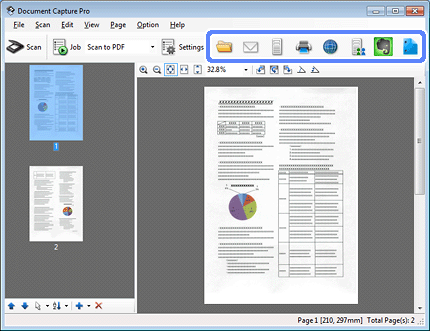
Controllare le immagini (pagine) acquisite, quindi apportare le modifiche desiderate.
|
 |
Dopo aver controllato l'immagine, fare clic sull'icona di destinazione.
|
 |
Definire le impostazioni nella finestra Save As (Salva con nome) o Print Settings (Impostazioni di stampa), quindi fare clic su OK.
|
 Nota:
Nota:|
Selezionando l'opzione Apply job separation (Applica separaz. processi) nella finestra Save As (Salva con nome) è possibile attivare la funzione di ordinamento dei documenti in file separati, grazie al rilevamento delle pagine vuote o dei codici a barre nelle immagini acquisite.
|
L'immagine acquisita viene salvata nella cartella specificata.