 |
 |
|
||
 |
||||
Impostazione di computer client con Epson Scan Settings (Settaggi EPSON Scan)
Controllare che lo scanner e il pannello dell'interfaccia di rete siano accesi e funzionino correttamente. Quindi, seguire i passaggi di seguito per utilizzare il programma Epson Scan Settings (Settaggi EPSON Scan) e attivare la scansione di rete.
 Nota per Windows:
|
Accedere come utente con diritti di amministratore ed eseguire l'installazione. Se necessario, immettere una password di amministratore e continuare la procedura.
|
Nota per Mac OS X:|
Non utilizzare la funzione di cambio rapido utente se lo scanner è in uso.
Eseguire l'accesso a un account Computer Administrator (Amministratore del computer).
|
 |
Ottenere l'indirizzo IP o il nome host del pannello dell'interfaccia di rete dall'amministratore di rete.
|
 |
Avviare Epson Scan Settings (Settaggi EPSON Scan).
|
Windows:
Start > All Programs (Tutti i programmi) o Programs (Programmi) > EPSON > EPSON Scan > EPSON Scan Settings (Settaggi EPSON Scan)
Start > All Programs (Tutti i programmi) o Programs (Programmi) > EPSON > EPSON Scan > EPSON Scan Settings (Settaggi EPSON Scan)
Mac OS X:
Selezionare Applications (Applicazioni) > EPSON Software > EPSON Scan Settings (Settaggi EPSON Scan).
Selezionare Applications (Applicazioni) > EPSON Software > EPSON Scan Settings (Settaggi EPSON Scan).
 |
Selezionare lo scanner dall'elenco a discesa Select Scanner (Selezionare Scanner).
|
 |
Selezionare Network, quindi fare clic su Add (Aggiungi).
|
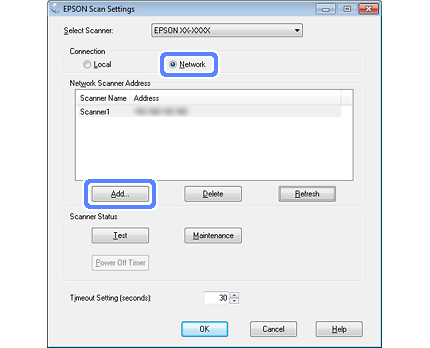
 |
Nella finestra Add (Aggiungi), scegliere l'indirizzo IP del pannello dell'interfaccia di rete in Search for addresses (Ricerca indirizzi), oppure selezionare Enter address (Inserire l'indirizzo) e digitare l'indirizzo. Quindi, fare clic su OK.
|
 |
Nella finestra Epson Scan Settings (Settaggi EPSON Scan), fare clic su Test per controllare la connessione. Se tutto funziona correttamente, viene visualizzato un messaggio che indica l'avvenuta connessione.
|
 |
Fare clic su OK per salvare le impostazioni.
|