
Hálózati interfész hibaelhárítási útmutatója
Probléma áttekintése:
Ha a hálózaton keresztül szeretné csatlakoztatni a nyomtatót és a számítógépet, akkor a számítógépe már legyen fent előtte a hálózaton. Ha nem csatlakozik hálózati interfész a helyi hálózathoz (Wi-Fi vagy Ethernet) a számítógépén, akkor az "Interfész hiba lépett fel." képernyő jelenik meg. Kövesse a lenti lépéseket a probléma megoldásához.

1. lépés
Ellenőrizze számítógépe hálózati környezetét.
Először kövesse a lenti lépéseket számítógépe hálózati állapotának ellenőrzéséhez.
Windows
 |
Windows 7/Vista esetében: Válassza a Start gombot, majd a > Control Panel (Vezérlőpult) > View network status and tasks (A hálózati állapot és feladatok megjelenítése) lehetőségeket.
Windows XP esetében: Válassza a start > Control Panel (Vezérlőpult) > Network and Internet Connections (Hálózati és internetes kapcsolatok) lehetőségeket. |
 |
Windows 7/Vista esetében: Kattintson a Change adapter settings (Adapterbeállítások módosítása) (a 7 esetében) vagy a Manage network connections (Hálózati kapcsolatok kezelése) (a Vista esetében) lehetőségekre.
Windows XP esetében: Kattintson a Network Connections (Hálózati kapcsolatok) lehetőségre. |
 |
Győződjön meg arról, hogy a hálózati kapcsolat ikon kijelzésre került.
|
 |
A lenti táblázat használatával ellenőrizze a hálózati kapcsolat ikonját és folytassa a megfelelő megoldást biztosító lépéssel.
|
|
7/Vista
|
XP
|
Megoldás típusa
|
||
|
Ikon
|
Szöveg
|
Ikon
|
Szöveg
|
|
 |
Vezeték nélküli hálózati kapcsolat
|
 |
Vezeték nélküli hálózati kapcsolat
|
A |
 |
Vezeték nélküli hálózati kapcsolat
|  |
Vezeték nélküli hálózati kapcsolat
|
B |
 |
Helyi kapcsolat
|
 |
Helyi kapcsolat
|
C |
 |
Helyi kapcsolat
|
 |
Helyi kapcsolat
|
D |
|
Nincsenek ikonok
|
Nincsenek ikonok
|
E |
||
Mac OS X
|
Válassza a System Preferences (Rendszerbeállítások) lehetőséget az Apple menüben.
|
|
Kattintson a Network (Hálózat) ikonra.
|
|
Győződjön meg arról, hogy az AirPort vagy az Ethernet ikonok kijelzésre kerülnek.
|
|
Keresse meg a hálózat ikonját és nézze meg a vonatkozó megoldási ajánlatot.
|
|
Ikon
|
Szöveg
|
Megoldás típusa
|
 |
AirPort
|
A |
 |
AirPort
|
B |
 |
Ethernet
|
C |
|
Nincsenek ikonok
|
E |
|
2. lépés
A megfelelő megoldás végrehajtása.
|
Megoldás típusa
|
Állapot
|
Megoldások
|
A |
A számítógépen rendelkezésre áll a hardver a Wi-Fi hálózati kapcsolat létesítéséhez és engedélyezve is van, de mégsem kapcsolódik a hálózathoz.
Windows esetén: A számítógépen rendelkezésre áll a hardver a Wi-Fi hálózati kapcsolat létesítéséhez , de nincs engedélyezve a gomb használata vagy a számítógép bekapcsolása. |
・ Ha egy Wi-Fi hálózat már úgy van beállítva, hogy egy hozzáférési pontot használ, akkor ellenőrizze, hogy a hálózati eszközök, úgy mint router vagy a hozzáférési pont be vannak-e kapcsolva . A hálózati eszközök bekapcsolása után pár percet várnia kell, amíg a hálózat megfelelően kezd működni.
・ Ha úgy van beállítva a Wi-Fi hálózat, hogy nem használ hozzáférési pontot, akkor az Ad Hoc mód használatával vezeték nélkül is összekötheti a nyomtatót és a számítógépet. Használhatja továbbá a Wi-Fi Direct egyszerű AP módot is, ha a nyomtatón van Wi-Fi Direct funkció. Az Ad Hoc mód kapcsolat létesítésére vonatkozó további részleteket lásd az „Ad Hoc beállítás a számítógépen” című részt (Ad Hoc mód) vagy „Wi-Fi Direct” lehetőséget (Egyszerű AP mód) a Hálózati útmutatóban.
・ Windows esetén: Engedélyezze a hálózati interfész használatát. Miután aktiválta a hálózati interfészt, várnia kell pár percig, amíg a hálózat megfelelően kezd működni.
|
B |
A számítógépen rendelkezésre áll a hardver a Wi-Fi hálózati kapcsolat létesítéséhez , de nincs engedélyezve.
|
・ Aktiválja a hálózati állapotot. Miután aktiválta a hálózati állapotot, várnia kell pár percig, amíg a hálózat megfelelően kezd működni.
|
C |
A számítógépen rendelkezésre áll a hardver az Ethernet hálózati kapcsolat létesítéséhez , de nem csatlakozik a hálózathoz.
|
・ Ha már egy Ethernet hálózat be van állítva, ellenőrizze, hogy a router vagy hálózati elosztó be van-e kapcsolva.
・ Ellenőrizze, hogy a LAN kábel megfelelően van-e csatlakoztatva a routerhez, hálózati elosztóhoz és a számítógéphez.
|
D |
A számítógépen rendelkezésre áll a hardver az Ethernet hálózati kapcsolat létesítéséhez , de nincs engedélyezve.
|
・ Aktiválja a hálózati állapotot. Miután aktiválta a hálózati állapotot, várnia kell pár percig, amíg a hálózat megfelelően kezd működni.
|
E |
A Wi-Fi vagy Ethernet kapcsolathoz szükséges hardver nem létezik vagy nem ismerhető fel.
|
・ Ha egy hálózati interfész van csatlakoztatva vagy beépítve a számítógépbe, ellenőrizze, hogy az eszköz működik-e.
・ Ha nincs egy hálózati interfész csatlakoztatva vagy beépítve a számítógépbe, akkor nem tudja a hálózaton keresztül használni a nyomtatót. Válassza az “USB vezetékes kapcsolat” lehetőséget és csatlakoztassa a nyomtatót a számítógépéhez egy USB kábellel. Ha a nyomtatót Wi-Fi vagy Ethernet hálózaton keresztül szeretné használni, akkor először létre kell hoznia egy hálózatot a számítógépe számára, majd változtassa meg a kapcsolat típusát hálózatira. (Részletekért lásd a Hálózati útmutatót.)
|
Ha nem tudja, hogyan kell beállítania számítógépét vagy hálózati interfészét, akkor nézzen utána a hálózati interfészhez vagy a számítógéphez kapott dokumentációkban.
3. lépés
Ellenőrizze ismét a hálózati kapcsolat ikont.
Ha az alábbi hálózati kapcsolat ikonok egyike került kijelzésre, akkor már összekapcsolhatja a nyomtatót és a számítógépet a hálózaton keresztül.
|
Hálózat
|
Windows 7/Vista
|
Windows XP
|
Macintosh
|
|
Wi-Fi
 |
 |
 |
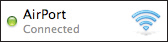 |
|
Ethernet
 |
 |
 |
 |
Ha a számítógépe 3G hálózaton vagy hasonló módon közvetlenül csatlakozik az internethez, útválasztó vagy (hozzáférési pont) nélkül, csak akkor tudja a nyomtatóját és számítógépét vezeték nélkül összekötni Ad Hoc mód használatával, ha egy másik hálózati interfész is elérhető. Használhatja továbbá a Wi-Fi Direct egyszerű AP módot is, ha a nyomtatón van Wi-Fi Direct funkció.
Vannak azonban olyan korlátozások és megjegyzések, melyekre ügyelnie kell.
Az Ad Hoc mód kapcsolat létesítésére vonatkozó további részleteket lásd az „Ad Hoc beállítás a számítógépen” című részt (Ad Hoc mód) vagy „Wi-Fi Direct” lehetőséget (Egyszerű AP mód) a Hálózati útmutatóban.