 |
 |
|
||
 |
||||
Kétoldalas nyomtatás
Kétféle kétoldalas nyomtatás érhető el: normál és a kettéhajtott brosúra.
 Megjegyzés:
|
Ha a tintapatronból kifogy a tinta az automatikus 2-sided printing (Kétoldalas nyomtatás) használata során, akkor a nyomtató abbahagyja a nyomtatást és a tintapatront ki kell cserélni. Ha a patroncsere megtörtént, akkor a nyomtató ismét nyomtatni kezd, de ilyen esetekben a nyomaton előfordulhatnak hiányosan nyomtatott részek. Ha ez történik, akkor nyomtassa ki még egyszer a hiányzó részeket.
|
Megjegyzés Windows felhasználóknak:|
A kézi 2-sided printing (Kétoldalas nyomtatás) csak akkor érhető el, ha a Status Monitor 3 engedélyezve van. A status monitor eléréshez lépjen be a nyomtató-illesztőprogramba és kattintson a Maintenance (Karbantartás) fülre, majd az Extended Settings (Kiegészítő beállítások) gombra. Az Extended Settings (Kiegészítő beállítások) jelölje be az Enable EPSON Status Monitor 3 (Az EPSON Status Monitor 3 engedélyezése) kijelölőnégyzetet.
|
Megjegyzés Mac OS X felhasználóknak:|
A Mac OS X esetében csak az automatikus normál 2-sided printing (Kétoldalas nyomtatás) támogatott.
|
A normál 2-sided printing (Kétoldalas nyomtatás) lehetővé teszi, hogy a lapok mindkét oldalára nyomtasson.
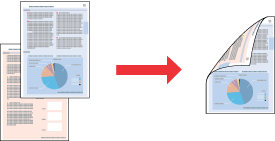
Válassza az automatikus vagy a manuális nyomtatást. Ha manuálisan nyomtat, a páros oldalszámú oldalak kerülnek először nyomtatásra. Amikor ezek nyomtatása elkészült, a lapokat újból be lehet tölteni a páratlan oldalaknak a papír hátoldalára való nyomtatásához.
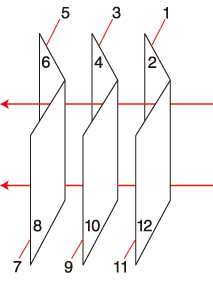
A kétrét hajtott brosúra 2-sided printing (Kétoldalas nyomtatás) lehetőséggel kétrét hajtott brosúrákat tud készíteni.
 |
 |
|
Oldalkötés
|
Középre kötés
|
 : Kötési oldal
Válassza az automatikus vagy a manuális nyomtatást. Amikor manuálisan nyomtat, a belül (az oldal behajtása után) megjelenő oldalak kerülnek először nyomtatásra. Azok az oldalak, amelyek a brosúra külső oldalán szerepelnek, csak akkor nyomtathatók ki, ha újra papírt töltött a nyomtatóba.
Az így elkészített lapokat össze lehet hajtani, és kis füzetté összefűzni.
2-sided printing (Kétoldalas nyomtatás) csak a következő papírokra és méretekre áll rendelkezésre.
|
Papír
|
Méret
|
|
Normál papír
|
Legal*, A3+*, A3*, B4*, Letter, A4, B5, A5*, A6*
|
|
Epson Bright White Ink Jet Paper (Hófehér tintasugaras papír)
|
A4
|
* Csak kézi 2-sided printing (Kétoldalas nyomtatás).
Megjegyzés:|
Ez a funkció szegély nélküli nyomtatással nem használható.
Csak a 2-sided printing (Kétoldalas nyomtatás) lehetőség használatára alkalmas papírt használjon. Ellenkező esetben a nyomtatás minősége gyengébb lehet.
A papírtól, illetve a szöveg és a képek nyomtatásához felhasznált tinta mennyiségétől függően előfordulhat, hogy a tinta átüt a papír másik oldalára.
A papír felülete elmaszatolódhat a 2-sided printing (Kétoldalas nyomtatás) során.
Elképzelhető, hogy a kézi 2-sided printing (Kétoldalas nyomtatás) funkció nem használható, ha a nyomtatót hálózaton keresztül érik el, illetve megosztott nyomtatóként használják.
A 2-sided printing (Kétoldalas nyomtatás) esetén a kapacitás eltérő.
 Lásd: Hordozók esetén a betöltési kapacitás Lásd: Hordozók esetén a betöltési kapacitás
|
Nyomtatóbeállítások Windows rendszerben
 |
Alapvető beállítások módosítása.
|
 |
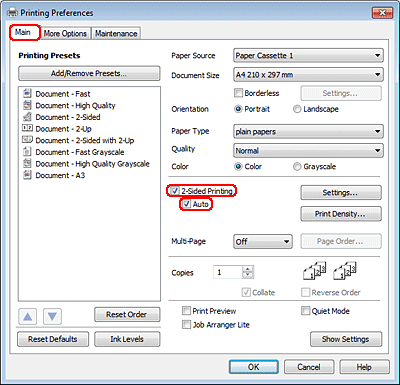
Jelölje ki a 2-Sided Printing (Kétoldalas nyomtatás) kijelölőnégyzetet.
|
 Megjegyzés:
|
Amikor az automatikus nyomtatást használja, ügyeljen arra, hogy az Auto (Automatikus) kijelölőnégyzet be legyen jelölve.
|
 |
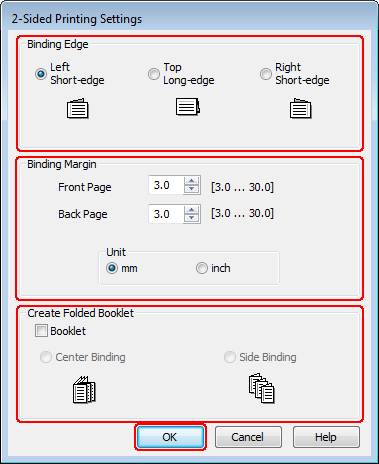
Kattintson a Settings (Beállítások) elemre a 2-Sided Printing Settings (Kétoldalas nyomtatás beállítások) ablak megnyitásához.
|
 |
Ha kétrét hajtott brosúrát akar nyomtatni a 2-sided printing (Kétoldalas nyomtatás) opció használatával, jelölje be a Booklet (Brosúra) kijelölőnégyzetet és válassza a Center Binding (Középre kötés) vagy a Side Binding (Oldalkötés) lehetőséget.
|
Megjegyzés:|
A Center Binding (Középre kötés) kézi nyomtatás esetén nem érhető el.
|
 |
Adja meg, hogy a dokumentum melyik éle legyen kötve.
|
Megjegyzés:|
Egyes beállítások Booklet (Brosúra) választása esetén nem érhetők el.
|
 |
A Unit (Egység) csoportban válassza a mm vagy az inch (hüvelyk) beállítást. Ezután adja meg a kötési margó szélességét.
|
 |
|
|
Portrait (Álló)
|
Landscape (Fekvő)
|
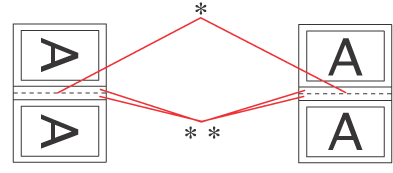
* : Hajtási oldal
** : Margó
A kétoldalas nyomtatás opció használatával nyomtatott kétrét hajtott brosúrák nyomtatásakor a megadott szélességű margó fog megjelenni az összehajtott lap mindkét oldalán. Vagyis ha 10 mm-t ad meg, 20 mm-es margót nyomtat a program (amelyből 10 mm esik a hajtás mindkét oldalára).
Megjegyzés:|
Az alkalmazástól függően a tényleges kötési margó eltérhet a megadott értékektől. A tényleges eredményt próbálja ki néhány lappal, mielőtt nekifogna a teljes feladat kinyomtatásának.
|
 |
Kattintson az OK gombra a Main (Fő) ablakba való visszatéréshez.
|
 |
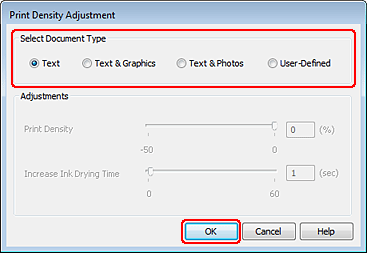
Kattintson a Print Density (Nyomtatási fényerő) gombra a Print Density Adjustment (Nyomtatási fényerő beállítása) ablak megnyitásához.
|
Megjegyzés:|
Ez az opció kézi nyomtatás esetén nem érhető el.
|
 |
Válasszon egyet a Select Document Type (Adja meg a dokumentum típusát) beállítások közül. Ez automatikusan beállítja a Print Density (Nyomtatási fényerő) és az Increase Ink Drying Time (Növelt tintaszáradási idő) lehetőségeket.
|
Megjegyzés:|
Ha olyan nagy részletgazdagságú adatot nyomtat, mint például a diagramok, akkor ajánlatos kézzel elvégezni a beállításokat.
|
 |
Kattintson az OK gombra a Main (Fő) ablakba való visszatéréshez.
|
 |
Miután meggyőződött arról, hogy minden beállítás megfelelő, kattintson az OK gombra a nyomtatási beállítások ablakának bezárásához.
|
A fenti lépések után a teljes feladat végrehajtása előtt nyomtasson egy próbapéldányt, és nézze meg az eredményt.
Megjegyzés:|
Ha manuálisan nyomtat, a hátsó lapok nyomtatására vonatkozó utasítások kerülnek kijelzésre, amíg a felső lapok nyomtatása zajlik. A képernyőn látható utasítás szerint tegye vissza a nyomtatóba a papírt.
|

Nyomtatóbeállítások Mac OS X 10.5 vagy 10.6 rendszer esetén
|
Alapvető beállítások módosítása.
|
|
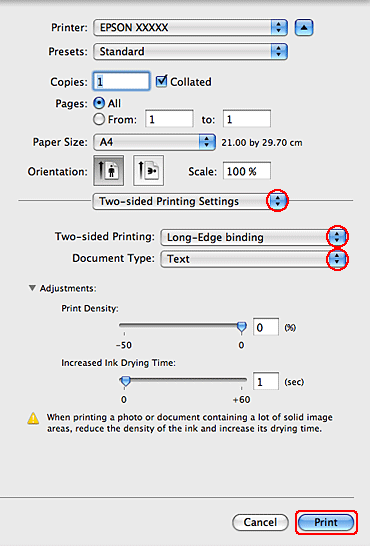
Válassza a Two-sided Printing Settings lehetőséget a legördülő menüben.
|
|
Válassza a Long-Edge binding vagy a Short-Edge binding lehetőséget a Two-sided Printing kategórián belül.
|
|
Válasszon egyet a Document Type beállítások közül. Ez automatikusan beállítja a Print Density (Nyomtatási fényerő) és az Increased Ink Drying Time (Növelt tintaszáradási idő) lehetőségeket.
|
Megjegyzés:|
Ha olyan nagy részletgazdagságú adatot nyomtat, mint például a diagramok, akkor ajánlatos kézzel elvégezni a beállításokat.
|
|
A nyomtatás megkezdéséhez kattintson a Print (Nyomtatás) parancsra.
|
Nyomtatóbeállítások Mac OS X 10.4 alatt
|
Alapvető beállítások módosítása.
|
|
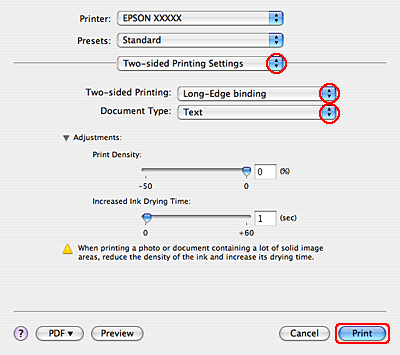
Válassza a Two-sided Printing Settings lehetőséget a legördülő menüben.
|
|
Válassza a Long-Edge binding vagy a Short-Edge binding lehetőséget a Two-sided Printing kategórián belül.
|
|
Válasszon egyet a Document Type beállítások közül. Ez automatikusan beállítja a Print Density (Nyomtatási fényerő) és az Increased Ink Drying Time (Növelt tintaszáradási idő) lehetőségeket.
|
Megjegyzés:|
Ha olyan nagy részletgazdagságú adatot nyomtat, mint például a diagramok, akkor ajánlatos kézzel elvégezni a beállításokat.
|
|
Töltsön papírt a papírkazettába, majd kattintson a Print (Nyomtatás) lehetőségre.
|