 |
 |
|
||
 |
||||
Kiürült tintapatron cseréje
A tintapatronok cseréjét a nyomtatón lévő gombok vagy a számítógép használatával végezheti el. Keresse ki a megfelelő részt az alábbi instrukciók közül.
 Megjegyzés:
|
Ha fényes hordozót választ a nyomtató-illesztőprogramban a hordozótípus beállításainál, akkor kikapcsolhatja és be is kapcsolhatja a Gloss Optimizer (Fényességoptimalizáló) elemet. Nem lehet nyomtatni akkor, ha a Gloss Optimizer (Fényességoptimalizáló) patronja kifogyott, még akkor sem, ha a Gloss Optimizer (Fényességoptimalizáló) ki van kapcsolva. Nyomtatás előtt cserélje ki az üres patront.
 Lásd: Gloss Optimizer (Fényességoptimalizáló) használata Lásd: Gloss Optimizer (Fényességoptimalizáló) használata
Ne nyissa meg a tintapatron-egységet, amíg készen nem áll a nyomtató telepítésére. A patronban levő vákuum biztosítja a megbízhatóságot.
|
A nyomtató gombjaival
Ez a táblázat tartalmazza a jelzőfények állapotát és a szükséges tevékenységeket.
|
Fények
|
Tevékenység
|
 |
Szerezzen be cserepatront.
|
 |
Cserélje ki a kifogyott tintapatront.
|
 : villog,
  : világít
A tintapatron  tinta gomb használatával történő cseréjéhez kövesse az alábbi lépéseket.
tinta gomb használatával történő cseréjéhez kövesse az alábbi lépéseket. Vigyázat!
|
Ne vegye ki a patront a gépből, amíg ki nem tudja cserélni egy másikkal.
|
Megjegyzés:|
A rajzok a yellow (sárga) patron cseréjét mutatják be, de ugyanezek az utasítások vonatkoznak a többi patronra is.
|
 |
Ügyeljen arra, hogy a CD/DVD tálca ne legyen a nyomtatóba helyezve, és hogy a
 tápellátás jelzőfény világítson, de ne villogjon. tápellátás jelzőfény világítson, de ne villogjon. |
 |
Nyissa ki a nyomtató fedelét.
|
 |
Nyomja meg a
tinta gombot. A nyomtatófej a tintapatron cseréjéhez szükséges helyre áll, és a tápellátás jelzőfény villogni kezd. Ha a tintapatronban kevés a tinta, a tintapatron jelzőfénye ezt villogással jelzi. Ha a tintapatronban kifogyott a tinta, a tintapatron jelzőfénye világítással jelzi. |
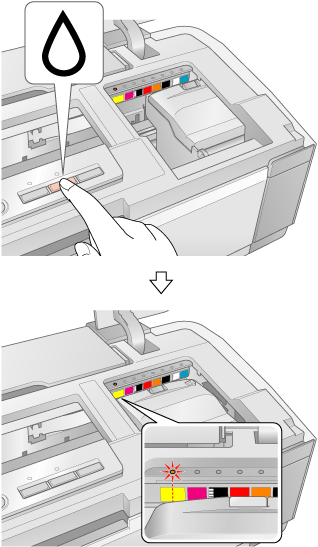 Megjegyzés:
|
Ha a tintapatron szintje alacsony, tovább használhatja, amíg ki nem fogy. Az egyes tintapatronok állapotának ellenőrzéséhez tekintse meg az alábbi szakaszok valamelyikét:
Lásd Az EPSON Status Monitor 3 használata (Windows) Lásd EPSON StatusMonitor használata (Mac OS X)Ne tartsa nyomva a
tinta gombot három másodpercnél tovább, különben a nyomtató elindíthatja a nyomtatófej tisztítást. |
Vigyázat!|
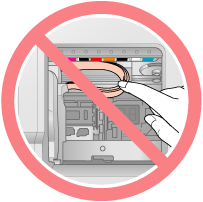
Ne tolja arrébb a nyomtatófejet kézzel, mert a nyomtató megsérülhet. A mozgatáshoz mindig a
tinta gombot használja.Ügyeljen arra, hogy ne érjen hozzá a nyomtató belsejében található lapos fehér kábelhez.
 |
 |
A legjobb eredmény eléréséért az új tintapatront négyszer-ötször rázza fel, mielőtt kinyitja a csomagolást.
|
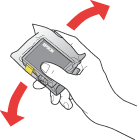 Megjegyzés:
|
Néhány patron összerázásakor zörgő hang hallható. Ez normális.
|
 |
Vegye ki az új tintapatront a csomagból.
|
Vigyázat!|
Ügyeljen rá, nehogy letörje a tintapatron oldalán lévő horgokat, amikor kiveszi a csomagolásból.
Ne érintse meg a patron oldalán lévő zöld chipet. Ez károsíthatja a tintapatront.
 A régi patron kiemelését követően mindig azonnal helyezze be az újat. Ha nem helyezi be azonnal a patront a nyomtatófej kiszáradhat, és nem tud nyomtatni.
|
 |
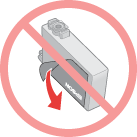
Távolítsa el a sárga szalagot a tintapatron aljáról.
|
 Vigyázat!
|
Mindig el kell távolítani a sárga szalagot a patronról, mielőtt behelyezné azt, különben romolhat a nyomtatási minőség, vagy egyáltalán nem lehet nyomtatni.
Ha úgy tette be a tintapatront, hogy nem vette le a sárga szalagot, vegye ki a patront, távolítsa el a sárga szalagot, majd helyezze be újra.
Ne vegye le az átlátszó szalagot a tintapatron aljáról, különben a patron használhatatlanná válhat.
 Ne vegye, vagy tépje le a patronon lévő címkét, különben kifolyik a tinta.
 |
 |
Nyissa ki a patron fedelét.
|
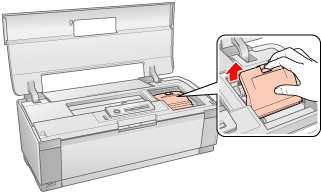
 |
Nyomja össze a cserélni kívánt tintapatron hátoldalán található fület. Emelje egyenesen felfele a patront, majd kifele a nyomtatóból. Megfelelő módon ártalmatlanítsa a patront.
|
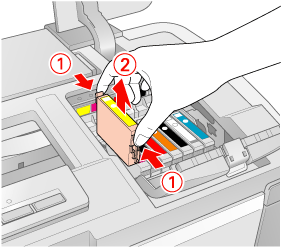 Vigyázat!
|
Ne töltse újra a tintapatronokat. Nem az Epson által gyártott termékek a nyomtató olyan meghibásodását okozhatják, amelyre nem terjed ki az Epson garanciája, és bizonyos körülmények között a nyomtató kiszámíthatatlan működését eredményezhetik.
|
Megjegyzés:|
Ha nehezen távolítható el a patron, nagyobb erővel húzza, amíg ki nem jön.
|
 |
Helyezze be az új tintapatront a patrontartóba az aljával lefele. Ezután nyomja le a tintapatront, amíg a helyére kattan.
|
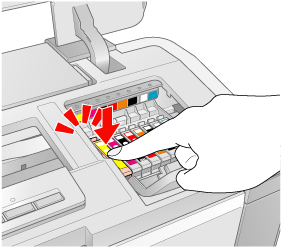
 |
Ha végzett a patroncserével, zárja le a patron fedelét és a nyomtató fedelét.
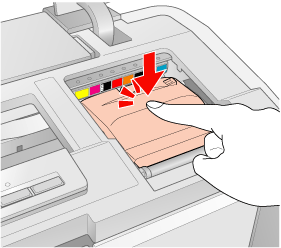 |
 |
Nyomja meg a
tinta gombot. |
A nyomtató elmozgatja a nyomtatófejet, és megkezdi a tintaszállító rendszer feltöltését. Ez a folyamat mintegy két és fél percet vesz igénybe. A tintafeltöltés végeztével a nyomtatófej visszaáll alaphelyzetbe. A tápellátás jelzőfény abbahagyja a villogást, és folyamatosan világít, illetve a tinta jelzőfény kialszik.
tápellátás jelzőfény abbahagyja a villogást, és folyamatosan világít, illetve a tinta jelzőfény kialszik.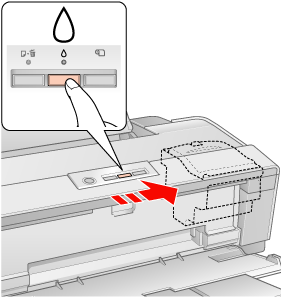 Vigyázat!
|
A
tápellátás jelzőfény továbbra is villog, amíg zajlik a tintafeltöltés. Soha ne kapcsolja ki a nyomtatót, amíg ez a jelzőfény villog. Így fennáll a veszély, hogy nem lesz teljes a tintafeltöltés.Ne helyezze be a CD/DVD tálcát, amíg a tintatöltés be nem fejeződik.
|
Megjegyzés:|
Ha a
tinta jelzőfény továbbra is világít, miután a nyomtatófej visszaállt alaphelyzetbe, a nyomtatópatron rosszul van behelyezve. Nyomja meg újra a tinta gombot, és nyomja le a tintapatront, amíg a helyére kattan. |

A számítógép segítségével
A számítógépről ellenőrizheti a tintapatron állapotát, és a képernyőn megtekintheti a kiürült vagy alacsony tintaszintű patron cseréjére vonatkozó utasításokat.
Ha tintapatront kell cserélnie, kattintson a How to (Hogyan) gombra az EPSON Status Monitor ablakban. A tintapatron cseréjét a képernyőn megjelenő utasításokat követve végezheti el.
A tintapatronok cseréjének számítógép segítségével történő végrehajtásával kapcsolatban a következő rész tartalmaz további tudnivalókat.
Lásd Az EPSON Status Monitor 3 használata (Windows)
Lásd EPSON StatusMonitor használata (Mac OS X)
Lásd Az EPSON Status Monitor 3 használata (Windows) Lásd EPSON StatusMonitor használata (Mac OS X)