 |
 |
|
||
 |
||||
Nyomtatás papírtekercsre
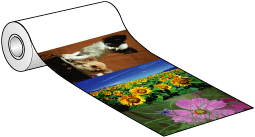
Papírtekercs használatával bannereket vagy fénykép- illetve panoráma sorozatokat nyomtathat.
 Megjegyzés:
|
A CD-ROM-on található EPSON Easy Photo Print használatával tud ezzel a nyomtatóval a legkönnyebben és a leggyorsabban nyomtatni papírtekercsre.
 Lásd: Egyszerű fényképnyomtatás Lásd: Egyszerű fényképnyomtatás
Ha keret nélküli képet nyomtat papírtekercsre és a Banner Mode (Szalagcím) ki van választva a Roll Paper Options (Papírtekercs beállításai) ( ablakban (Windows) vagy a Banner (szalagcím) a Roll Paper Option (Papírtekercs beállításai) beállításaiban a Page Setup (Oldalbeállítás) párbeszédablakban (Mac OS X), akkor képszerkesztő alkalmazást kell használnia, hogy a képet a papírtekercsnél 5 mm-rel szélesebbre állítsa.
Ha a használt programban van margóbeállítás, nyomtatás előtt állítsa nullára a margókat. |
Papírtekercs betöltése
Az alábbi rész ismerteti részletesen, hogyan lehet papírtekercset betölteni a készülékbe.

Nyomtatóbeállítások Windows alatt
A nyomtatási beállítások a következő lépésekkel változtathatók meg.
 |
Nyissa meg a kinyomtatni kívánt fájlt.
|
 |
Nyissa meg a nyomtatóbeállításokat.
|

 |
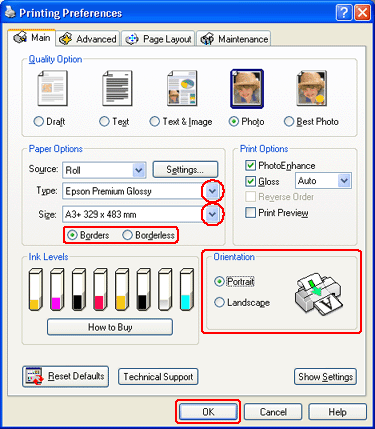
Kattintson a Main (Fő) fülre, majd válassza ki a Quality Options (Minõség típusa) értékét:
|
Text & Image (Szöveg és kép) – Jobb minőséget kívánó, szöveget és képet is tartalmazó dokumentumokhoz
Photo (Fénykép) jó minőségű és sebességű fényképek és grafikák számára
Best Photo (Legjobb fénykép) nagyon jó nyomtatási minőségű fényképek és grafikák esetén
 |
A Source (Forrás) beállításaként jelölje ki a Roll (Papírtekercs) lehetőséget.
|
Megjegyzés:|
Ne válassza a Source (Forrás) beállításának a Sheet (Lap) értéket, ha papírtekercs van betöltve, mert ekkor minden dokumentum után új lapot kell betölteni.
|
 |
Kattintson a Settings (Beállítások) gombra. Ezután a Roll Paper Options (Papírtekercs beállításai) ablakban válassza a megfelelő Options (Beállítások) lehetőséget.
|
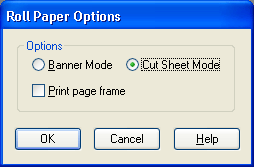
Válassza a Cut Sheet Mode (Papírlapok) lehetőséget standard méretű fényképek nyomtatásához. Bannerek nyomtatásához válassza a Banner Mode (Szalagcím) lehetőséget.
 |
A Main (Fő) ablakhoz való visszatéréshez kattintson az OK gombra.
|
 |
A Type (Típus) lehetőségnél adja meg a megfelelő beállítást.
|
 |
A Size (Méret) lehetőségnél adja meg a megfelelő beállítást.
|
 |
Válassza a Borderless (Keret nélkül) lehetőséget, ha a fotókat keret nélkül kívánja nyomtatni.
|
 |
A nyomat írásirányának módosításához válassza a Portrait (Álló) (magas) vagy a Landscape (Fekvő) (széles) beállítást.
|
 |
A nyomtatási beállítások ablakának bezárásához kattintson az OK gombra.
|
 |
Nyomtassa ki a fájlt.
|
 |
Vágja fel a papírtekercset.
|
Megjegyzés:|
Várjon, amíg a nyomtató befejezi a nyomtatást és a lap behúzását. Vágja el a papírt a nyomtató hátulján, majd kapcsolja ki. A maradék papírt a nyomtató kiadja.
|
Nyomtatóbeállítás Mac OS X alatt
A nyomtatási beállítások a következő lépésekkel változtathatók meg.
|
Nyissa meg a kinyomtatni kívánt fájlt.
|
|
Nyissa meg a Page Setup (Oldalbeállítás) párbeszédpanelt.
|
|
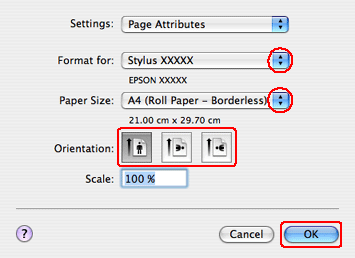
Jelölje ki azt a nyomtatót, amelyet a Format for (Formátum ehhez) beállításhoz használ.
|
|
Adja meg a Paper Size (Papírméret) megfelelő beállítását.
Megjegyzés:
|
|
Válassza ki a megfelelő Orientation (Írásirány) beállítást.
|
|
A Page Setup (Oldalbeállítás) párbeszédpanel bezárásához kattintson az OK gombra.
|
|
Nyissa meg a Print (Nyomtatás) párbeszédpanelt.
|
|
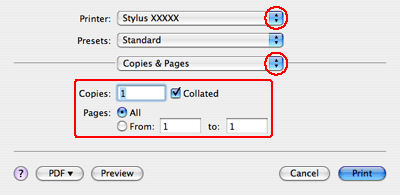
Jelölje ki azt a nyomtatót, amelyet a Printer (Nyomtató) beállításhoz használ. Ezt követően adja meg a Copies & Pages (Példányszám és lapok) beállításokat.
|
|
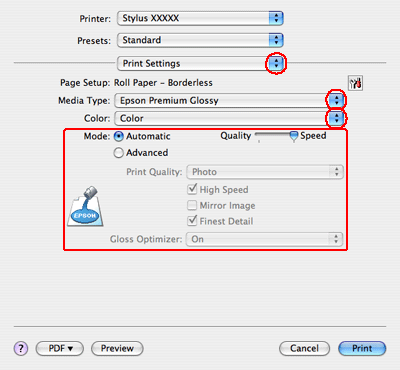
Az előugró menüben válassza a Print Settings (Nyomtatási beállítások) parancsot.
|
|
Adja meg a megfelelő Media Type (Hordozótípus), Color (Színes) és Mode beállításokat. A Print Settings (Nyomtatási beállítások) párbeszédpanelről további részleteket az online súgóban talál.
|
|
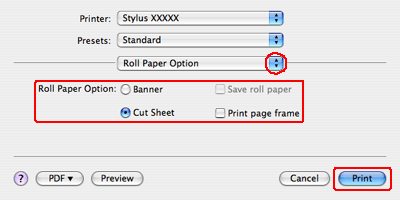
Válassza az előugró menü Roll Paper Option (Papírtekercs beállításai) elemet.
|
|
Válassza a Cut Sheet (Papírlapok)lehetőséget standard méretű fényképek nyomtatásához. Bannerek nyomtatásához válassza a Banner (Szalagcím) lehetőséget.
|
|
A nyomtatás megkezdéséhez kattintson a Print (Nyomtatás) parancsra.
|
 |
Vágja fel a papírtekercset.
|
Megjegyzés:|
Várjon, amíg a nyomtató befejezi a nyomtatást és a lap behúzását. Vágja el a papírt a nyomtató hátulján, majd kapcsolja ki. A maradék papírt a nyomtató kiadja.
|