 |
 |
|
||
 |
||||
Weboldalak nyomtatása
Papír betöltése
Az alábbi szakasz részletesen ismerteti, hogyan lehet papírt betölteni a készülékbe.
Speciális Epson papírok használata esetén olvassa el az alábbi részt.

Az EPSON Web-To-Page használata
Az EPSON Web-To-Page szoftver segítségével úgy nyomtathatja ki a weboldalakat, hogy elférjenek a kijelölt szélességű papíron.
 Megjegyzés:
|
Ez a szoftver Windows Vista, XP x64 és Mac OS X rendszerekkel nem használható.
|
Megjegyzés Windows Internet Explorer 7 felhasználók számára:|
A papírmérethez igazodó weboldal nyomtatás a Windows Internet Explorer 7 esetében alapértelmezett tulajdonság.
|
 |
Keresse fel a kinyomtatni kívánt weboldalt az Internet Explorer böngészővel.
|
Ha telepítette az EPSON Web-To-Page programot, a Microsoft Internet Explorer ablakában megjelenik az EPSON Web-To-Page eszköztár.
 |
Kattintson az eszköztáron lévő Print (Nyomtatás) gombra. Megjelenik a Print (Nyomtatás) ablak.
|
Megjegyzés:|
Ha szeretné megtekinteni a nyomtatás elrendezésének előképét, kattintson az eszköztár Preview (Előkép) gombjára.
|
 |
Kattintson jobb gombbal a nyomtató ikonjára, és válassza a Printing Preferences (Nyomtatási beállítások) lehetőséget.
|
 |
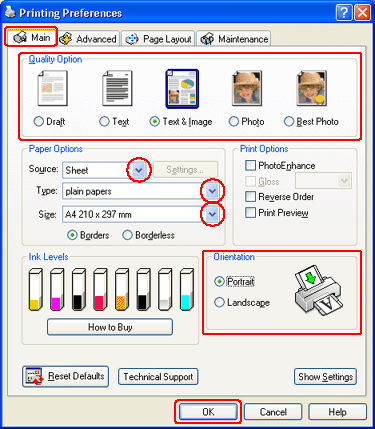
Kattintson a Main (Fő) fülre, majd válassza ki az egyik Quality Option (Minõség típusa) értéket:
|
Draft (Piszkozat) – Gyengébb minőségű piszkozatokhoz
Text (Szöveg) – Jobb szövegminőséget kívánó, csak szöveget tartalmazó oldalakhoz.
Text & Image (Szöveg és kép) – Jobb minőséget kívánó, szöveget és képet is tartalmazó oldalakhoz
 |
A Source (Forrás) beállításaként jelölje ki a Sheet (Lap) lehetőséget.
|
 |
A Type (Típus) lehetőségnél adja meg a megfelelő beállítást.
|
 |
A Size (Méret) lehetőségnél adja meg a megfelelő beállítást. Egyedi papírméretet is megadhat. Részletesebb ismertetést a program online súgója tartalmaz.
|
 |
A nyomat írásirányának módosításához válassza a Portrait (Álló) (magas) vagy a Landscape (Fekvő) (széles) beállítást.
|
 |
A nyomtatási beállítások ablakának bezárásához kattintson az OK gombra.
|
 |
Nyomtassa ki a lapot.
|
A nyomtatóillesztő elérése Mac OSX rendszeren
Megjegyzés:|
A Macintosh-felhasználók a weboldalakat a Mac OS X rendszer nyomtatóillesztőjének segítségével nyomtathatják ki.
|
|
Jelenítse meg azt a weblapot, amelyet ki szeretne nyomtatni.
|
|
Nyissa meg a Page Setup (Oldalbeállítás) párbeszédpanelt.
|

|
Jelölje ki azt a nyomtatót, amelyet a Format for (Formátum ehhez) beállításhoz használ.
|
|
Adja meg a megfelelő beállításokat a Paper Size (Papírméret) és az Orientation (Írásirány) lehetőségnél. Egyedi papírméretet is megadhat. Részletesebb ismertetést a program online súgója tartalmaz.
|
|
A Page Setup (Oldalbeállítás) párbeszédpanel bezárásához kattintson az OK gombra.
|
|
Nyissa meg a Print (Nyomtatás) párbeszédpanelt.
|
|
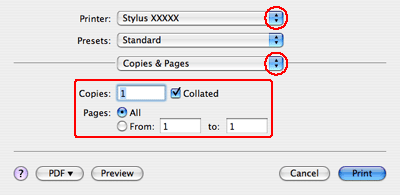
Jelölje ki azt a nyomtatót, amelyet a Printer (Nyomtató) beállításhoz használ. Ezt követően adja meg a Copies & Pages (Példányszám és lapok) beállításokat.
|
|
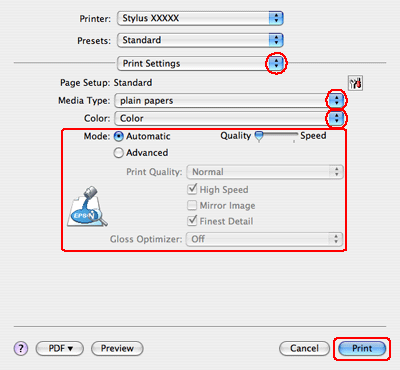
Az előugró menüben válassza a Print Settings (Nyomtatási beállítások) parancsot.
|
|
Adja meg a megfelelő Media Type (Hordozótípus), Color (Színes) és Mode beállításokat. A Print Settings (Nyomtatási beállítások) párbeszédpanelen lévő beállításról további részleteket az online súgóban talál.
|
|
A nyomtatás megkezdéséhez kattintson a Print (Nyomtatás) parancsra.
|