 |
 |
|
||
 |
||||
Laphoz igazított nyomtatás
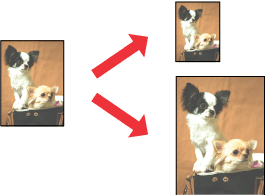
A laphoz való igazítást olyankor érdemes például használni, amikor egy A4-es méretű dokumentumot más méretű papírra nyomtat.
A laphoz való igazítás az oldal méretét automatikusan a megadott papírmérethez igazítja. Lehetőség van az oldal méretének kézi állítására is.
 Megjegyzés:
|
Ez a funkció szegély nélküli nyomtatással nem használható.
|
Nyomtatóbeállítások Windows esetén
 |
Nyissa meg a nyomtató beállításokat.
|

 |
Kattintson a Main (Fő) fülre, majd válassza ki az egyik Quality Option (Minőség típusa) értéket:
|
Draft (Piszkozat) — Gyengébb minőségű piszkozatokhoz
Text (Szöveg) — Csak szöveget tartalmazó lapok nyomtatásához
Text & Image (Szöveg és kép) — Jobb minőséget kívánó, szöveget és képet is tartalmazó lapokhoz
Photo (Fénykép) jó minőség és sebesség eléréséhez
Best Photo (Legjobb fénykép) a lehető legjobb minőségű nyomtatáshoz
 |
Válassza a(z) Sheet (Lapadagoló) lehetőséget a(z) Source (Forrás) beállításaként.
|
 |
A(z) Type (Típus) lehetőségnél adja meg a megfelelő beállítást.
|
 |
A(z) Size (Méret) lehetőségnél adja meg a megfelelő beállítást.
|
 |
A nyomat írásirányának módosításához válassza a(z) Portrait (Álló) vagy a(z) Landscape (Tájkép) beállítást.
|
 |
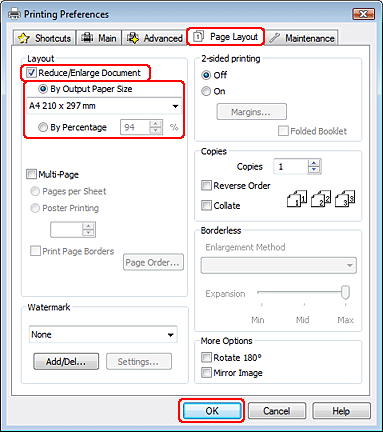
Kattintson a(z) Page Layout (Elrendezés) fülre, majd válassza a(z) Reduce/Enlarge Document (Kicsinyítés/Nagyítás) jelölőnégyzetet.
|
 |
Tegye az alábbiak valamelyikét:
|
Ha a(z) By Output Paper Size (Kimeneti papírméretre) beállítást adta meg, válassza ki a legördülő listából a használt papír méretét.
Ha a(z) By Percentage (Százalékosan) lehetőséget választotta, a nyilak segítségével válassza ki a megfelelő százalékos arányt.
 |
A nyomtatási beállítások ablakának bezárásához kattintson az OK gombra.
|
A fenti lépések után a teljes feladat végrehajtása előtt nyomtasson egy próbapéldányt, és nézze meg az eredményt.

Nyomtatóbeállítások Mac OS X 10.5, 10.6 vagy 10.7 rendszerben
|
Nyissa meg a Print (Nyomtatás) párbeszédpanelt.
|
|
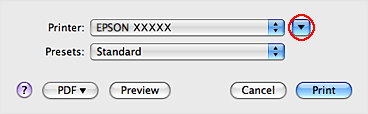
Kattintson a
 gombra, ha ki szeretné terjeszteni a párbeszédablakot. gombra, ha ki szeretné terjeszteni a párbeszédablakot. |
|
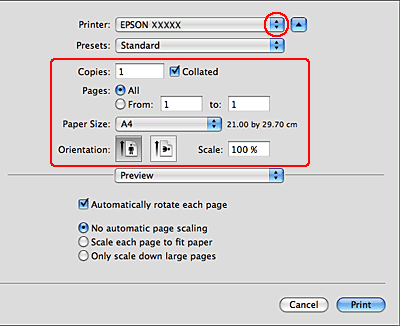
A Printer beállításaként jelölje ki a használt nyomtatót, majd adja meg a megfelelő beállításokat.
|
 Megjegyzés:
|
Az alkalmazástól függően, lehet, hogy a párbeszédpanel bizonyos elemeit nem tudja majd kiválasztani. Ha igen, kattintson az alkalmazás File (Fájl) menüjének Page Setup elemére, és adja meg a megfelelő beállításokat.
|
|
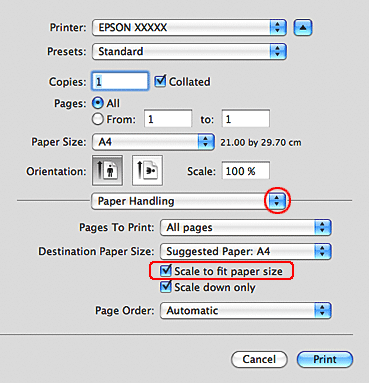
Az előugró menüben válassza a Paper Handling elemét.
|
|
Válassza a(z) Scale to fit paper size elemet.
|
|
Ellenőrizze, hogy a megfelelő méret jelenik-e meg a(z) Destination Paper Size alatt.
|
|
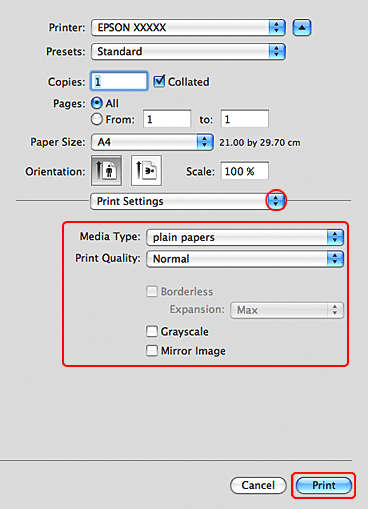
Az előugró menüben válassza a Print Settings (Nyomtatási beállítások) elemét.
|
|
Adja meg a beállításokat a nyomtatáshoz. További részleteket a(z) Print Settings (Nyomtatási beállítások) menüről az online súgóban talál.
|
A fenti lépések után a teljes feladat végrehajtása előtt nyomtasson egy próbapéldányt, és nézze meg az eredményt.
Nyomtatóbeállítások Mac OS X 10.4 esetén
|
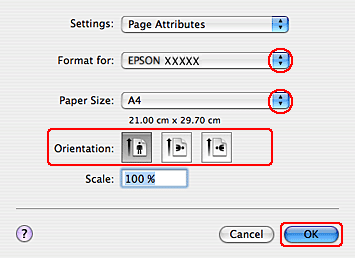
Nyissa meg a Page Setup párbeszédpanelt.
|
|
Jelölje ki azt a nyomtatót, amelyet a(z) Format for beállításhoz használ.
|
|
Válassza ki a megfelelő Paper Size (Papírméret) és Orientation (Írásirány) beállítást.
|
|
Kattintson az OK gombra a Page Setup párbeszédpanel bezárásához.
|
|
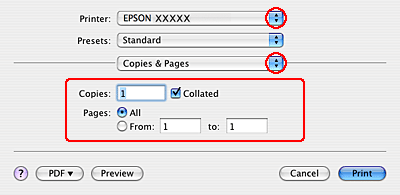
Nyissa meg a Print (Nyomtatás) párbeszédpanelt.
|
|
A(z) Printer beállításaként jelölje ki a használt nyomtatót, majd adja meg a megfelelő Copies & Pages beállításokat.
|
|
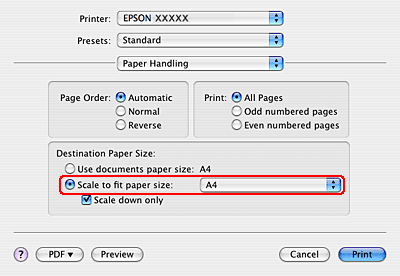
Az előugró menüben válassza a Paper Handling elemét.
|
|
Válassza a(z) Scale to fit paper size lehetőséget a(z) Destination Paper Size beállításaként.
|
|
Jelölje ki a megfelelő papírméretet az előugró menüben.
|
 |
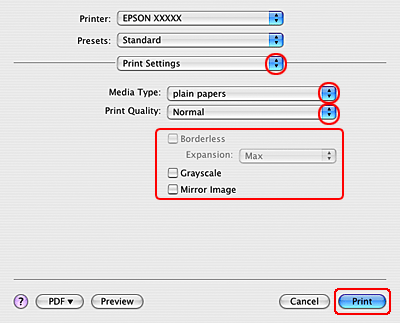
Az előugró menüben válassza a Print Settings (Nyomtatási beállítások) elemét.
|
 |
Adja meg a beállításokat a nyomtatáshoz. További részleteket a(z) Print Settings (Nyomtatási beállítások) menüről az online súgóban talál.
|
A fenti lépések után a teljes feladat végrehajtása előtt nyomtasson egy próbapéldányt, és nézze meg az eredményt.