 |
 |
|
||
 |
||||
Kétoldalas nyomtatás (csak Windows esetén)
Kétféle 2-sided printing (Kétoldalas nyomtatás) érhető el: normál és összehajtott brosúra.
A normál 2-sided printing (Kétoldalas nyomtatás) lehetővé teszi, hogy először a páratlan oldalszámú oldalakat nyomtassa ki a rendszer. Amikor ezek nyomtatása elkészült, a lapokat újból be lehet tölteni a páros oldalaknak a papír hátoldalára való nyomtatásához.
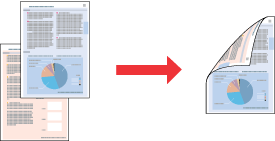
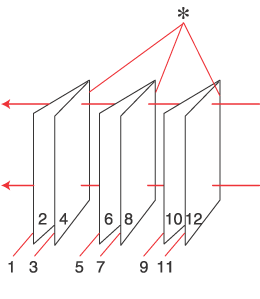
A kétrét hajtott brosúra 2-sided printing (Kétoldalas nyomtatás) kétrét hajtott brosúrákat tud készíteni. Előbb a (hajtogatás után) külső oldalak nyomtatása történik meg. Ezután a papírt vissza lehet tölteni a nyomtatóba — mint azt az alábbi ábra mutatja -, és a brosúra belső oldalán megjelenő lapok nyomtatódnak ki.
 |
|
Kétrét hajtott brosúra
|
* : Kötési él
Brosúrát lehet készíteni az 1. és 4. oldalt az első, az 5. és 8. oldalt a második, a 9. és 12. oldalt a harmadik lapra nyomtatva.
Amikor ezeket a lapokat visszahelyezi a lapadagolóba, a 2. és 3. oldalt rányomtathatja az első lap hátoldalára, a 6. és 7. oldalt a másodikéra, a 10. és 11. oldalt a harmadikéra.
Az így elkészített lapokat össze lehet hajtani, és kis füzetté összefűzni.
2-sided printing (Kétoldalas nyomtatás) csak a következő papírok és méretek esetén áll rendelkezésre.
|
Papír
|
Méret
|
|
Normál papír
|
A3, B4, Legal, Letter, A4, B5, A5, A6
|
|
Epson Bright White Ink Jet Paper (Hófehér tintasugaras papír)
Epson Double-Sided Matte Paper (Kétoldalas matt papír)
|
A4
|
 Megjegyzés:
|
Ez a funkció nem elérhető Mac OS X esetén.
Ez a funkció szegély nélküli nyomtatással nem használható.
Előfordulhat, hogy ez a funkció nem használható, ha a nyomtatót hálózaton keresztül érik el, illetve megosztott nyomtatóként használják.
2-sided printing (Kétoldalas nyomtatás) esetén a betölthető mennyiség eltérő.
Csak a(z) 2-sided printing (Kétoldalas nyomtatás) lehetőség használatára alkalmas papírt használjon. Ellenkező esetben a nyomtatás minősége gyengébb lehet.
A papírtól, illetve a szöveg és a képek nyomtatásához felhasznált tinta mennyiségétől függően előfordulhat, hogy a tinta átüt a papír másik oldalára.
A papír felülete elmaszatolódhat a(z) 2-sided printing (Kétoldalas nyomtatás) során.
|
Normál Kétoldalas nyomtatás
Az alábbi lépések végrehajtásával tudja a páratlan és páros számú oldalakat a lap két oldalára nyomtatni.
 |
Nyissa meg a nyomtató beállításokat.
|
 |
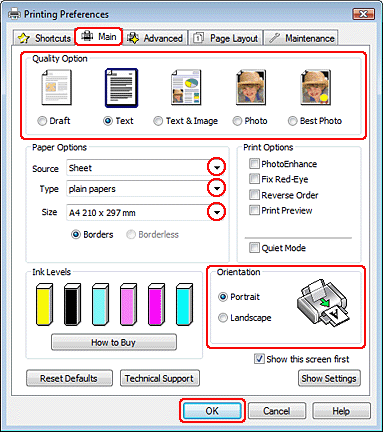
Kattintson a Main (Fő) fülre, majd válassza ki az egyik Quality Option (Minőség típusa) értéket:
|
Draft (Piszkozat) — Gyengébb minőségű piszkozatokhoz
Text (Szöveg) — Csak szöveget tartalmazó lapok nyomtatásához
Text & Image (Szöveg és kép) — Jobb minőséget kívánó, szöveget és képet is tartalmazó lapokhoz
Photo (Fénykép) jó minőség és sebesség eléréséhez
Best Photo (Legjobb fénykép) a lehető legjobb minőségű nyomtatáshoz
 |
Válassza a(z) Sheet (Lapadagoló) lehetőséget a(z) Source (Forrás) beállításaként.
|
 |
A(z) Type (Típus) lehetőségnél adja meg a megfelelő beállítást.
|
 |
A(z) Size (Méret) lehetőségnél adja meg a megfelelő beállítást.
|
 |
A nyomat írásirányának módosításához válassza a(z) Portrait (Álló) vagy a(z) Landscape (Tájkép) beállítást.
|
 |
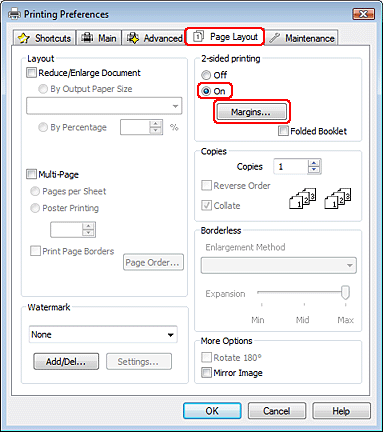
Kattintson a(z) Page Layout (Elrendezés) fülre, majd válassza a(z) On (Be) lehetőséget a(z) 2-sided printing (Kétoldalas nyomtatás) elemnél.
|
 |
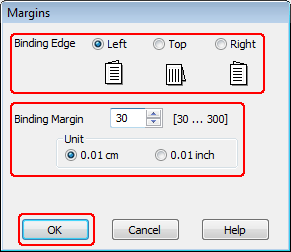
Kattintson a(z) Margins (Margók) elemre a(z) Margins (Margók) ablak megnyitásához.
|
 |
Adja meg, hogy melyik éle mentén fogják kötni a dokumentumot. Választhatja a(z) Left (Balra), a(z) Top (Felülre) vagy a(z) Right (Jobb) lehetőséget.
|
 |
Válassza a(z) cm vagy a(z) inch (hüvelyk) lehetőséget a(z) Unit (Egység) beállításaként. Ezután adja meg a kötési margó szélességét. Bármely értéket beírhat 0,3 és 3 cm, illetve 0,12 és 1,18 hüvelyk között.
|
Megjegyzés:|
Az alkalmazástól függően a tényleges kötési margó eltérhet a megadott értékektől. A tényleges eredményt próbálja ki néhány lappal, mielőtt nekifogna a teljes feladat kinyomtatásának.
|
 |
Kattintson a(z) OK elemre a(z) Page Layout (Elrendezés) ablakba való visszatéréshez. Ezután kattintson a(z) OK gombra a beállítások mentéséhez.
|
 |
Tegyen papírt a lapadagolóba, majd indítsa el a nyomtatást az alkalmazásból. A páros számú oldalak elkészítésére vonatkozó utasítások akkor jelennek meg, amikor a páratlan számú oldalak kinyomtatása elkészült.
|
 |
A képernyőn látható utasítás szerint tegye vissza a nyomtatóba a papírt.
|
Megjegyzés:|
A papír a felhasznált tinta mennyisége miatt felpöndörödhet. Ha ez előfordulna, a visszahelyezés előtt óvatosan hajlítsa meg a lapokat az ellenkező irányban.
Rendezze a papírköteget a visszatöltés előtt a szélét kemény, sík felülethez ütögetve.
A nyomatok ismételt betöltésekor kövesse a képernyőn megjelenő utasításokat. Ellenkező esetben a papír elakadhat, vagy nem lesz helyes a kötési margó.
|
 Lásd:
Lásd:  |
Ha ismét betöltötte a papírt, kattintson a(z) Resume (Folytatás) gombra a páros számú oldalak nyomtatásához.
|

Összehajtott brosúra Kétoldalas nyomtatás
A következő lépések végrehajtásával kétrét hajtott brosúrát tud készíteni.
|
Nyissa meg a nyomtató beállításokat.
|
|
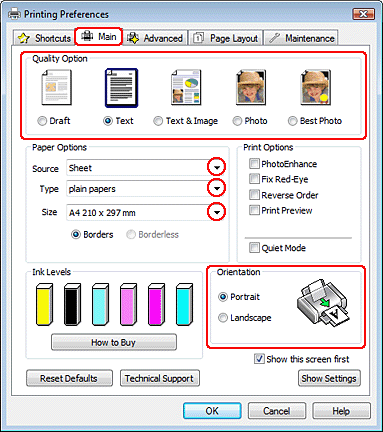
Kattintson a Main (Fő) fülre, majd válassza ki az egyik Quality Option (Minőség típusa) értéket:
|
Draft (Piszkozat) — Gyengébb minőségű piszkozatokhoz
Text (Szöveg) — Csak szöveget tartalmazó lapok nyomtatásához
Text & Image (Szöveg és kép) — Jobb minőséget kívánó, szöveget és képet is tartalmazó lapokhoz
Photo (Fénykép) jó minőség és sebesség eléréséhez
Best Photo (Legjobb fénykép) a lehető legjobb minőségű nyomtatáshoz
|
Válassza a(z) Sheet (Lapadagoló) lehetőséget a(z) Source (Forrás) beállításaként.
|
|
A(z) Type (Típus) lehetőségnél adja meg a megfelelő beállítást.
|
|
A(z) Size (Méret) lehetőségnél adja meg a megfelelő beállítást.
|
|
A nyomat írásirányának módosításához válassza a(z) Portrait (Álló) vagy a(z) Landscape (Tájkép) beállítást.
|
|
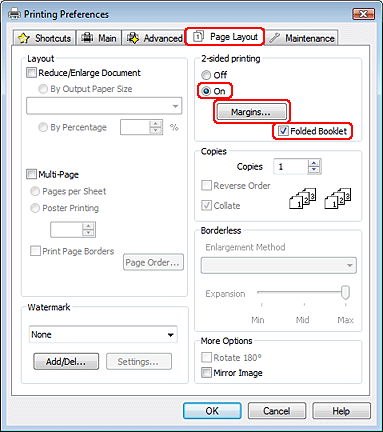
Kattintson a(z) Page Layout (Elrendezés) fülre, majd válassza a(z) On (Be) lehetőséget a(z) 2-sided printing (Kétoldalas nyomtatás) elemnél. Ezután kattintson a(z) Folded Booklet (Kétrét hajtott brosúra) jelölőnégyzetre.
|
|
Kattintson a(z) Margins (Margók) elemre a(z) Margins (Margók) ablak megnyitásához.
|
|
Adja meg, hogy melyik éle mentén fogják kötni a dokumentumot. Választhatja a(z) Left (Balra), a(z) Top (Felülre) vagy a(z) Right (Jobb) lehetőséget.
|
Megjegyzés:|
Amikor a(z) Portrait (Álló) elemet választja a(z) Orientation (Írásirány) beállításaként, a(z) Left (Balra) vagy a(z) Right (Jobb) kötési helyek elérhetők. A(z) Top (Felülre) kötési hely akkor elérhető, ha kiválasztja a(z) Landscape (Tájkép) elemez a(z) Orientation (Írásirány) beállításaként.
|
|
Válassza a(z) cm vagy a(z) inch (hüvelyk) lehetőséget a(z) Unit (Egység) beállításaként. Adja meg a kötési margó szélességét.
|
 |
|
|
Portrait (Álló)
|
Landscape (Tájkép)
|
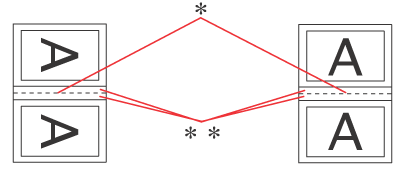
* : Hajtási él
** : Margó
Bármely értéket beírhat 0,3 és 3 cm, illetve 0,12 és 1,18 hüvelyk között. A megadott margó az összehajtott lap mindkét oldalára vonatkozik. Vagyis ha 1 cm-t ad meg, 2 cm-es margót nyomtat a program (amelyből 1 cm esik a hajtás mindkét oldalára).
|
Kattintson a(z) OK elemre a(z) Page Layout (Elrendezés) ablakba való visszatéréshez. Ezután kattintson a(z) OK gombra a beállítások mentéséhez.
|
|
Tegyen papírt a lapadagolóba, majd indítsa el a nyomtatást az alkalmazásból. A belső oldalak elkészítésére vonatkozó utasítások akkor jelennek meg, amikor a külső oldalak kinyomtatása elkészült.
|
|
A képernyőn látható utasítás szerint tegye vissza a nyomtatóba a papírt.
|
Megjegyzés:|
A papír a felhasznált tinta mennyisége miatt felpöndörödhet. Ha ez előfordulna, a visszahelyezés előtt óvatosan hajlítsa meg a lapokat az ellenkező irányban.
A nyomtatóba való visszatöltés előtt rendezze a papírköteget a szélét kemény, sík felülethez ütögetve.
A nyomatok ismételt betöltésekor kövesse a képernyőn megjelenő utasításokat. Ellenkező esetben a papír elakadhat, vagy nem lesz helyes a kötési margó.
|
|
Ha ismét betöltötte a papírt, kattintson a(z) Resume (Folytatás) gombra a belső oldalak nyomtatásához.
|
 |
Amikor kész a nyomtatás, hajtsa félbe a lapokat, majd tűzőgéppel vagy más kötési eljárással fűzze össze a brosúrát.
|