 |
 |
|
||
 |
||||
Nyomtatás CD és DVD lemezekre

A nyomtatóhoz mellékelt Epson Print CD szoftver lehetővé teszi CD/DVD címkék készítését. A címkefájl elkészítése után rá is nyomtathatja azt a 12 cm és 8 cm átmérőjű CD/DVD lemezekre.
Megjegyzések CD/DVD nyomtatáshoz
Vízszintes felületen tárolja a CD/DVD tálcát. A deformálódott vagy sérült CD/DVD tálca akadályozhatja a nyomtató normális működését.
Csak olyan CD/DVD lemezt használjon, melyet elláttak a nyomtathatóságát jelző felirattal, például: „Nyomtatható a címkefelületen” vagy „Tintasugaras nyomtatóval nyomtatható”.
Csak kör alakú CD/DVD lemezre nyomtasson.
A CD/DVD lemezek kezelésével és a CD/DVD lemezekre történő írás irányelveivel kapcsolatos részletekért lásd a CD/DVD lemez dokumentációját.
Az alacsonyabb színtelítettség a CD/DVD lemezekre történő nyomtatás minőségének biztosítására szolgál, ellentétben az Epson speciális papírra történő nyomtatás esetével.
Ne nyomtasson a CD/DVD lemezre, mielőtt adatokat írt volna rá. Ellenkező esetben az ujjlenyomatok, a por, és a felület esetleges sérülései az adatok írásakor hibákhoz vezethetnek.
Végezzen tesztnyomtatást egy tartalék CD/DVD lemezt használva, hogy leellenőrizhesse a nyomtatott felület minőségét legalább egy egész napi száradás után (a tesztnyomtatás különösen akkor megfontolandó, ha nagy mennyiségű CD/DVD lemezt kíván nyomtatott felülettel ellátni).
A nyomtatott felületű CD/DVD lemezek használatát megelőzően tökéletesen szárítsa meg a nyomtatott felületet, ám óvakodjon a közvetlen napfény alkalmazásától a szárítás során.
A CD/DVD típusától és a színtelítettségtől függően a nyomat elkenődését tapasztalhatja.
A nyomtatandó felület nedvessége szintén maszatolódáshoz vezethet.
Ha a nyomtató a CD/DVD tálcára vagy a belső átlátszó alkatrészre is nyomtat véletlenül, akkor azonnal törölje le a tintát.
Ha olyan alkalmazás segítségével nyomtat CD/DVD lemezre, ami nem támogatja a CD/DVD nyomtatást, akkor a CD/DVD tálcán, a CD és DVD lemezen, vagy a nyomtató belsejében foltok maradhatnak.
Ha a(z) CD/DVD Premium Surface lehetőséget választja a(z) Media Type (Hordozótípus) számára a nyomtató-illesztőprogramban, és jó minőségű CD/DVD lemezeket használ, akkor a készíthető CD/DVD címkék is kiváló minőségűek lesznek.
Használat vagy a nyomtatott felület érintése előtt hagyja teljesen megszáradni a CD-ket és DVD-ket. A(z) CD/DVD Premium Surface lehetőség Media Type (Hordozótípus) részben történő használatával nyomtatott CD és DVD lemezek elkészítése hosszabb ideig tart, mintha a CD/DVD lehetőséget adná meg a(z) Media Type (Hordozótípus) beállításban. A CD/DVD Premium Surface beállítás használatával nyomtatott CD és DVD lemezeket legalább 24 órán át hagyja száradni.
Ha a nyomtatott felület a megszáradás után is tapadós, a színtelítettség túl nagy lehet. Ebben az esetben csökkentse a színtelítettség mértékét az Epson Print CD szoftver segítségével.
Ha a nyomtatási pozíció nem pontos, használja az Epson Print CD szoftvert a beállításhoz.
Ha a tinta elkenődését tapasztalja, akkor módosítson a színtelítettség beállításán az Epson Print CD segítségével.
Beállíthatja a CD/DVD nyomtatható felületét az Epson Print CD szoftver segítségével. Úgy állítsa be a nyomtatható területet, hogy az egyezzen az aktuálisan nyomtatandó CD/DVD lemez nyomtatható területével. A beállítások elvégzésekor vegye figyelembe, hogy a helytelen beállítás használata során a CD/DVD tálca, a CD, vagy a DVD lemez tintafoltossá válhat.
Ha a CD/DVD nyomtatási feladat megkezdésekor a tálca kiadása vagy az adagolás nem megfelelő, akkor ellenőrizze, hogy megfelelően helyezte-e be a tálcát.
 Lásd: CD/DVD pozícionálása
Lásd: CD/DVD pozícionálása
Ha a CD/DVD nyomtatási feladat megkezdésekor a nyomtató kiadja a tálcát, a nyomtató még nem áll készen. Várja meg, amíg a képernyőn üzenet nem kéri a tálca behelyezését. Ezután helyezze vissza a tálcát, és nyomja meg a(z)  gombot.
gombot.A CD/DVD nyomtatása után vegye ki a CD/DVD tálcát, és zárja a CD/DVD adagoló tálcát.
A CD/DVD lemez nyomtatható területe a következő ábrán vehető szemügyre.
|
12 cm átmérőjű CD/DVD
|
8 cm átmérőjű CD/DVD
|
 |
 |
|
A
|
21 mm
|
|
B
|
120 mm
|
|
C
|
80 mm
|
 Megjegyzés:
|
Ha a lemez következő területeire nyomtat, akkor a lemez vagy a CD/DVD tálca tintafoltossá válhat.
|
|
Belső hub terület
|
21–42 mm
|
|
Külső periféria terület
|
117–120 mm (12 cm átmérőjű CD/DVD), 77–80 mm (8 cm átmérőjű CD/DVD)
|

A CD/DVD lemez pozícionálása
Az alábbi szakasz részletesen ismerteti, hogyan lehet CD/DVD lemezt pozícionálni.
Az Epson Print CD elérése
Az Epson Print CD indításával kapcsolatos részleteket olvassa el az alábbi részben.
Megjegyzés:|
A(z) Epson Print CD szoftver használatával kapcsolatos részletekért kattintson a(z) Help menüre.
|
Nyomtatás CD/DVD lemezre Windows
Az Epson Print CD lehetővé teszi, hogy képet nyomtathasson a CD/DVD-re. A következőkben bemutatjuk, hogyan nyomtathat CD/DVD lemezre az Epson Print CD szoftver segítségével.
Megjegyzés:|
Egyszerre csak egyetlen CD vagy DVD lemezre lehet nyomtatni. Ha a(z) Copies beállítása 2 vagy több, akkor minden egyes nyomtatás után távolítsa el a CD vagy DVD lemezt a tálcából, és helyezze be a következő CD vagy DVD lemezt a tálcába. A nyomtatás folytatásához nyomja meg a(z)
gombot. Lásd: CD/DVD pozícionálása
|
Az alapvető beállítások elvégzése
 |
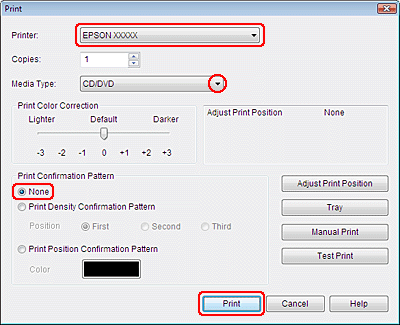
Kattintson a(z) Print elemre a(z) File menüben. A(z) Print párbeszédpanel jelenik meg.
|
 |
Ellenőrizze, hogy az Ön nyomtatója van-e kiválasztva a(z) Printer beállításban.
|
 |
Válassza a CD/DVD vagy a CD/DVD Premium Surface lehetőséget a Media Type beállításhoz.
|
 |
Válassza a(z) None lehetőséget a(z) Print Confirmation Pattern beállításaként, majd kattintson a(z) Print elemre.
|
A speciális beállítások elvégzése
A nyomtató-illesztőprogram használatával bonyolultabb beállításokat is elvégezhet.
|
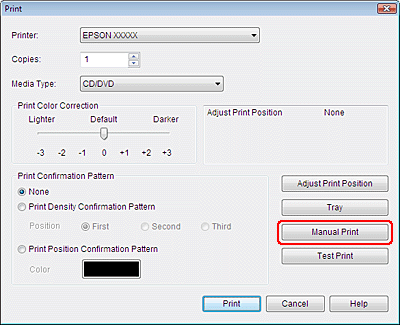
Kattintson a(z) Print elemre a(z) File menüben. A(z) Print párbeszédpanel jelenik meg.
|
|
Kattintson a Manual Print gombra.
|
|
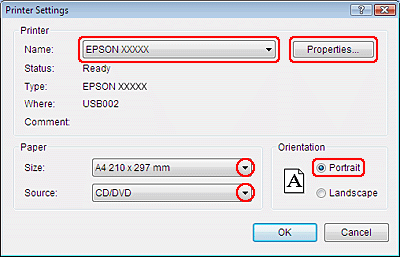
Ellenőrizze, hogy az Ön nyomtatója van-e kiválasztva a(z) Name (Név) beállításban.
|
|
Válassza a(z) A4 lehetőséget a(z) Size (Méret) beállításaként.
|
 |
Válassza a(z) CD/DVD lehetőséget a(z) Source (Forrás) beállításaként.
|
 |
Válassza a(z) Portrait (Álló) lehetőséget a(z) Orientation (Írásirány) beállításaként.
|
 |
Kattintson a(z) Properties (Tulajdonságok) gombra a nyomtató-illesztőprogram eléréséhez.
|
 |
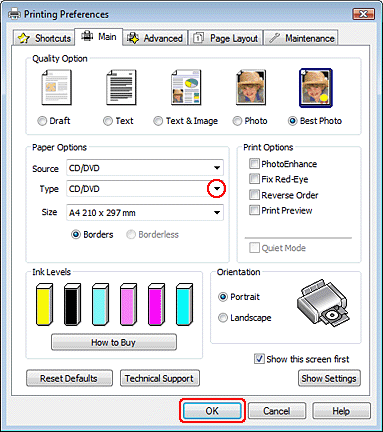
Válassza a CD/DVD vagy a CD/DVD Premium Surface lehetőséget a Type (Típus) beállításhoz.
|
 |
Módosítsa a többi beállítást egyéni igényei szerint.
|
 |
Kattintson a(z) OK gombra a nyomtató-illesztőprogram bezárásához.
|
 |
Az adatok nyomtatásához kattintson a(z) OK gombra.
|
Nyomtatás CD/DVD lemezre Mac OS X esetében
Az alapvető beállítások elvégzése
Megjegyzés:|
Egyszerre csak egyetlen CD vagy DVD lemezre lehet nyomtatni. Ha a(z) Copies beállítása 2 vagy több, akkor minden egyes nyomtatás után távolítsa el a CD vagy DVD lemezt a tálcából, és helyezze be a következő CD vagy DVD lemezt a tálcába. A nyomtatás folytatásához nyomja meg a(z)
gombot. Lásd: CD/DVD pozícionálása
|
|
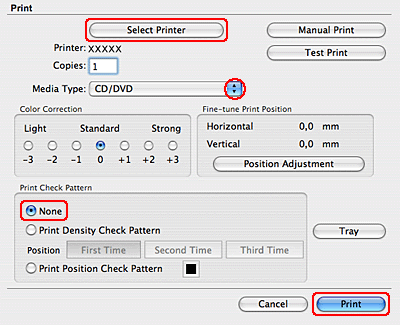
Válassza ki a(z) Print elemet a(z) File menüből. A(z) Print párbeszédpanel jelenik meg.
|
|
Kattintson az Select Printer gombra.
|
|
Válassza ki a nyomtatót a nyomtató listából.
|
|
Válassza a CD/DVD vagy a CD/DVD Premium Surface lehetőséget a Media Type beállításhoz.
|
|
Ebben az esetben győződjön meg arról, hogy ki van választva a(z) None a(z) Print Check Pattern beállításaként, és kattintson a(z) Print gombra.
|
A speciális beállítások elvégzése
A nyomtató-illesztőprogram használatával bonyolultabb beállításokat is elvégezhet.
Megjegyzés:|
A nyomtató-illesztőprogram ablakairól készült képernyőfelvételek Mac OS X 10.5 verziójú rendszeren készültek.
|
|
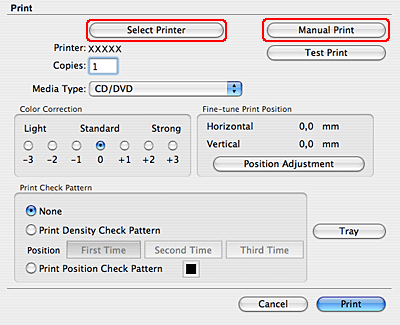
Kattintson a(z) Print elemre a(z) File menüben. A(z) Print párbeszédpanel jelenik meg.
|
|
Kattintson az Select Printer gombra.
|
|
Válassza ki a nyomtatót a nyomtató listából.
|
|
Kattintson a(z) Manual Print gombra, ha hozzá szeretne férni a(z) Page Setup párbeszédablakhoz.
|
|
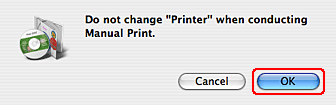
Amikor a következő párbeszédpanel megjelenik, kattintson az OK gombra.
|
|
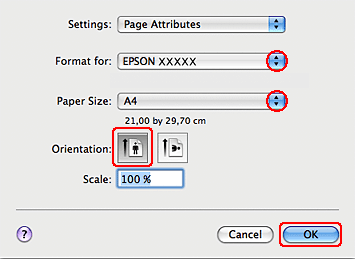
A(z) Page Setup párbeszédpanel jelenik meg.
|
|
Ellenőrizze, hogy az Ön nyomtatója van-e kiválasztva a(z) Format for beállításban.
|
|
Válassza a(z) A4 lehetőséget a(z) Paper Size (Papírméret) beállításaként.
|
|
Válassza a(z) Portrait (Álló) lehetőséget a(z) Orientation (Írásirány) beállításaként.
|
|
Kattintson az OK gombra a(z) Print (Nyomtatás) párbeszédpanelhez való hozzáféréshez.
|
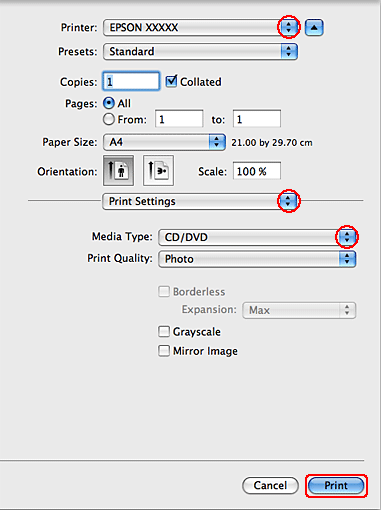 Megjegyzés Mac OS X 10.5, 10.6 vagy 10.7 felhasználóknak:
|
Ha a(z) Print (Nyomtatás) párbeszédablak nincs kinyitva, akkor kattintson a(z)
 gombra a párbeszédablak kinyitásához. gombra a párbeszédablak kinyitásához. |
|
Ellenőrizze, hogy az Ön nyomtatója van-e kiválasztva a(z) Printer beállításban.
|
 |
Válassza a(z) Print Settings (Nyomtatási beállítások) elemet.
|
 |
Válassza a CD/DVD vagy a CD/DVD Premium Surface lehetőséget a Media Type (Hordozótípus) beállításhoz.
|
 |
Módosítsa a többi beállítást egyéni igényei szerint, majd kattintson a(z) Print (Nyomtatás) lehetőségre.
|
Nyomtatás CD/DVD lemezre kereskedelmi forgalomban kapható szoftvercsomag segítségével
Ha CD/DVD lemezre olyan, kereskedelmi forgalomban kapható szoftvercsomag segítségével kíván nyomtatni, ami támogatja a CD/DVD nyomtatást, akkor el kell végeznie a következő beállításokat.
|
Méret
|
A4
|
|
Írásirány
|
Álló
|
|
Forrás (Windows)
|
CD/DVD
|
|
Típus
|
CD/DVD vagy CD/DVD Premium Surface
|
|
Adagoló típus*
|
Epson adagoló, 2-es típus **
|
* A szoftvertől függően be kell állítani.
** A szoftvertől függően eltérő lehet a név.