 |
 |
|
||
 |
||||
Nyomtatás borítékra
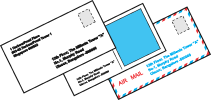
Borítékok betöltése
Az alábbi rész ismerteti részletesen, hogyan lehet borítékot betölteni a készülékbe.
A nyomtatható területet az alábbi rész ismerteti részletesen.

Nyomtatóbeállítások a Windows rendszerben
 |
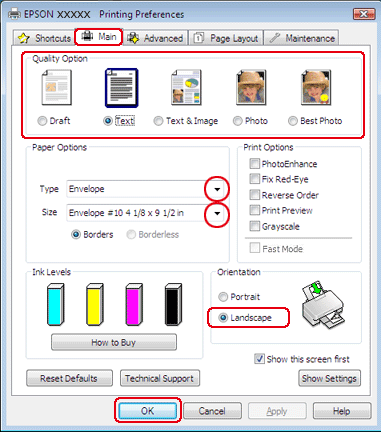
Nyissa meg a nyomtató beállításokat.
|
 |
Kattintson a Main (Fő) fülre, majd válassza ki az egyik Quality Option (Minőség típusa) értéket:
|
Text (Szöveg) – a legtöbb borítékhoz ez a beállítás megfelelő
Text & Image (Szöveg és kép) – képek borítékra nyomtatásához
 |
Válassza a Envelope (Boríték) lehetőséget Type (Típus) beállításként.
|
 |
A használható Size (Méret) beállítások közül jelölje ki a megfelelő borítékméretet. Egyedi méretet is megadhat. Részletesebb ismertetést a program online súgója tartalmaz.
|
 |
Válassza a Landscape (Tájkép) lehetőséget Orientation (Írásirány) beállításként.
|
 |
A nyomtatási beállítások ablakának bezárásához kattintson az OK gombra.
|
 |
Nyomtassa ki a borítékot.
|
Nyomtatóbeállítások a Mac OS X 10.5 vagy 10.6 rendszerben
A nyomtató beállítások a következő lépésekkel változtathatók meg.
|
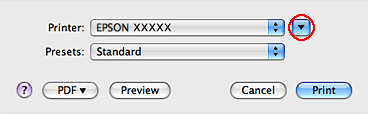
Nyissa meg a Print (Nyomtatás) párbeszédpanelt.
|
|
Kattintson a
 gombra, ha ki szeretné terjeszteni a párbeszédablakot. gombra, ha ki szeretné terjeszteni a párbeszédablakot. |
|
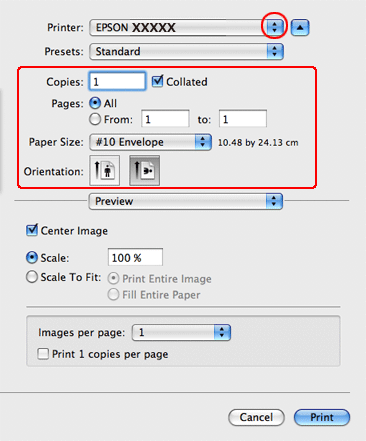
Jelölje ki a használt nyomtatót a Printer (Nyomtató) beállítás alatt, majd jelöljön ki egy megfelelő borítékméretet a Paper Size (Papírméret) beállítás alatt. Egyedi borítékméretet is megadhat. Részletesebb ismertetést a program online súgója tartalmaz.
|
|
Válassza a Landscape (Tájkép) lehetőséget Orientation (Írásirány) beállításként.
|
 Megjegyzés:
|
Az alkalmazástól függően, lehet, hogy a párbeszédpanel bizonyos elemeit nem tudja majd kiválasztani. Ha igen, kattintson az alkalmazás File (Fájl) menüjének Page Setup (Oldalbeállítás) elemére, és adja meg a megfelelő beállításokat.
|
|
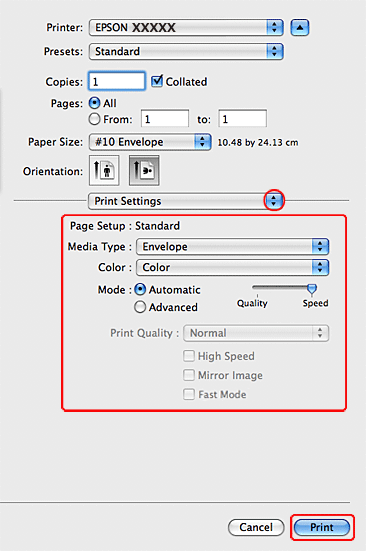
Válassza az előugró menü Print Settings elemét.
|
|
Adja meg a beállításokat a nyomtatáshoz. További részleteket a Print Settings menüről az online súgóban talál.
|
|
A nyomtatás megkezdéséhez kattintson a Print (Nyomtatás) parancsra.
|
Nyomtatóbeállítások a Mac OS X 10.4 rendszerben
|
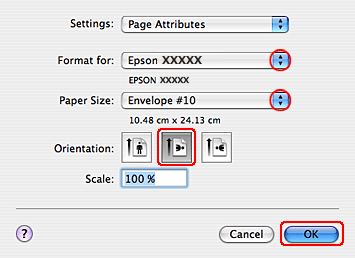
Nyissa meg a Page Setup (Oldalbeállítás) párbeszédpanelt.
|
|
Jelölje ki azt a nyomtatót, amelyet a Format for (Formátum ehhez) beállításhoz használ.
|
|
Jelölje ki a megfelelő borítékméretet Paper Size (Papírméret) beállításként. Egyedi borítékméretet is megadhat. Részletesebb ismertetést a program online súgója tartalmaz.
|
|
Válassza a Landscape (Tájkép) lehetőséget Orientation (Írásirány) beállításként.
|
|
Kattintson az OK gombra a Page Setup (Oldalbeállítás) párbeszédpanel bezárására.
|
|
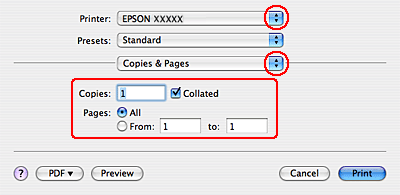
Nyissa meg a Print (Nyomtatás) párbeszédpanelt.
|
|
A Printer (Nyomtató) beállításaként jelölje ki a használt nyomtatót, majd adja meg a Copies & Pages (Példányszám és lapok) beállítást.
|
 |
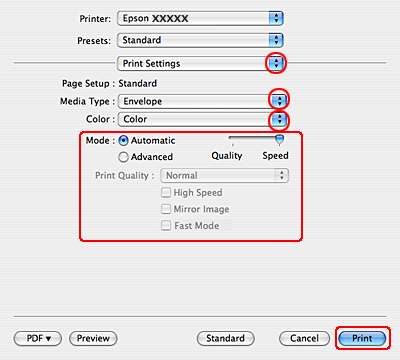
Válassza az előugró menü Print Settings elemét.
|
 |
Válassza az Envelope (Boríték) elemet Media Type (Hordozótípus) beállításként, majd válassza ki a megfelelő Color (Színes) és Mode (Üzemmód) beállítást. További részleteket a Print Settings menüről az online súgóban talál.
|
 |
A nyomtatás megkezdéséhez kattintson a Print (Nyomtatás) parancsra.
|