

 E-mail gomb
b.
 PDF gomb
c.
 Másolás gomb
d.
 Be-és kikapcsolás/
 indítás gomb
|
||||||||||||
 |
Az Epson Scan program indításaA lapolvasó gombjainak használata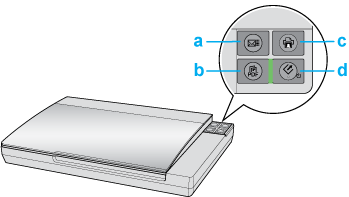 a.
E-mail gombb. PDF gombc. Másolás gombd. Be-és kikapcsolás/ indítás gombA beolvasás a lapolvasó alábbi gombjainak megnyomásával indítható el.
Az
Indítás gombbal az Epson Scan programot indíthatja el. További részletek: Az Epson Scan program beolvasási módjának kiválasztása.A
PDF gombbal több eredetit olvashat be egyszerre, majd elmentheti a számítógépen egyetlen PDF fájlba. További részletek: Beolvasás PDF fájlba.Az
E-mail gombbal beolvashat, és automatikusan csatolhat képeket egy e-mail üzenethez. További részletek: Beolvasás közvetlenül e-mailbe.A
Másolás gombbal a lapolvasó a számítógéphez csatlakoztatott nyomtatóval együtt ugyanúgy használható, mint egy fénymásoló. További részletek: A lapolvasó használata fénymásolóként..Az Epson Scan program használataAz Epson Scan program az EPSON Scan ikonra duplán kattintva indítható el.
Windows:
Kattintson duplán az asztalon lévő EPSON Scan ikonra. Vagy válassza a Start > All Programs (Minden program) vagy Programs (Programok) > EPSON > EPSON Scan > EPSON Scan parancsot.
Mac OS X:
Válassza az Applications (Alkalmazások) > EPSON Software > EPSON Scan parancsot. Megjelenik az Epson Scan program ablaka. További részletek: Az Epson Scan program beolvasási módjának kiválasztása.
Beolvasás más beolvasóprogrammalA lapolvasóval együtt bármely TWAIN-kompatibilis program (például az Adobe Photoshop Elements) használható beolvasáshoz. Indítsa el a programot, majd válassza az Epson Scan és a Scan (Beolvasás) menüpontot. Amikor elkészült a beolvasással, a beolvasott kép megnyílik a beolvasóprogramban, ahol módosíthatja, kinyomtathatja és elmentheti azt.
Windows:
Válassza a Start > All Programs (Minden program) vagy Programs (Programok) > program mappa > program ikon parancsot.
Mac OS X:
Nyissa meg a merevlemezen az Applications (Alkalmazások) mappát, válassza ki a program mappáját, és kattintson duplán a program ikonjára.
Adobe Photoshop Elements:
Windows: Kattintson az Edit and Enhance Photos elemre, majd válassza a File (Fájl) menü Import parancsát, és válassza ki a lapolvasót. Mac OS X: Kattintson a Close (Bezárás) gombra a Welcome ablakban (ha megjelenik), majd válassza a File (Fájl) menü Import parancsát, és válassza ki a lapolvasót.
ArcSoft MediaImpression:
Kattintson a Pictures, majd az Acquire pontra, és válassza ki a lapolvasót.
ArcSoft PhotoImpression:
Windows: Kattintson a Get Photos pontra, majd az Acquire from Scanner parancsra, és válassza ki a lapolvasót. Mac OS X: Nyissa meg a File (Fájl) menüt és válassza a Get Photo, majd a Camera/Scanner lehetőséget, és válassza ki a lapolvasót.
ArcSoft Scan-n-Stitch Deluxe (csak Windows):
Jelölje ki a lapolvasót a Selected Scanner pontnál, majd kattintson a Scan Page lehetőségre.
Presto! PageManager:
Nyissa meg a File (Fájl) menüt, válassza a Select Source parancsot, és válassza ki a lapolvasót. Egyes programokban először forrásként ki kell választani a lapolvasót. Ha látható a Select Source (Forrásválasztás) parancs, előbb válassza azt, és először ott válassza ki a lapolvasót.
 Megjegyzés Windows 7, Vista és XP felhasználók számára: Megjegyzés Windows 7, Vista és XP felhasználók számára:
Automatikusan megnyílik az Epson Scan program ablaka. További részletek: Az Epson Scan program beolvasási módjának kiválasztása.
A beolvasást követően a beolvasott kép megjelenik a program ablakában. Ha az Epson Scan program nem záródik be automatikusan a beolvasás után, akkor kattintson a Close (Bezárás) gombra az Epson Scan ablak bezárásához és a képeknek a programablakban történő megtekintéséhez.
| |
||||||||||


