 |
 |
|
||
 |
||||
A beolvasási minőséggel kapcsolatos problémák
A beolvasott képen csak néhány pont látható
Ha Black & White (Fekete-fehér) beállítással olvas be, módosítsa a Threshold (Küszöbérték) beállítást.

Egy vonal vagy egy pontsor mindig megjelenik a beolvasott képen
Lehet, hogy a lapolvasó belsejében az üveget meg kell tisztítani. Tisztítsa meg a lapolvasóban az üveget. Lásd: A lapolvasó belsejének tisztítása.
Ha a probléma továbbra is fennáll, akkor a lapolvasóban az üveg valószínűleg megkarcolódott. Kérjen segítséget a forgalmazótól.
Ha a probléma továbbra is fennáll, akkor a lapolvasóban az üveg valószínűleg megkarcolódott. Kérjen segítséget a forgalmazótól.
A fényes felületű műanyag kártyák beolvasása nem lehet tökéletes. A fényes felületű műanyag kártyák beolvasásakor egy csík jelenhet meg.
Előfordulhat, hogy a lapolvasó alkatrészei beállítást igényelnek. Hajtson végre kalibrálást. További részletek: A lapolvasó beállítása a kalibrációs lap használatával.
Nem egyenesek az eredeti anyag egyenes vonalai
Ügyeljen arra, hogy a dokumentum teljesen egyenesen helyezkedjen el a bemeneti nyílásban.
A kép torz vagy homályos
Ügyeljen arra is, hogy a dokumentum vagy a fénykép ne gyűrődjön, és ne hajoljon meg.
Vigyázzon, hogy a beolvasás során ne mozdítsa meg a dokumentumot vagy a lapolvasót.
Ügyeljen rá, hogy a lapolvasó stabil, sík felületen álljon.
Jelölje be az Unsharp Mask (Életlen maszk) négyzetet.
Túl sötét a beolvasott kép
Ellenőrizze a Brightness (Fényerő) beállítást. További részletek az Epson Scan program Help (Súgó) részében találhatók.
Ellenőrizze a számítógép-monitor fényerejének és kontrasztjának beállítását.
Csíkos mintázat látható a beolvasott képen
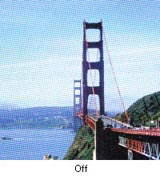
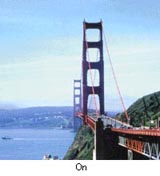
A nyomtatott dokumentum beolvasott képén hullámos vagy sraffozott (moiré) mintázat jelenhet meg. Abból ered, hogy interferencia alakul ki a lapolvasó által használt rács és az eredeti példány rácsrabontásakor alkalmazott rács eltérő mérete miatt.
|
Eredeti kép
|
Descreening (Moiré eltáv.) után
|
 |
 |
Jelölje be a Descreening (Moiré eltáv.) négyzetet.
Válasszon kisebb felbontásértéket.
A program rosszul ismeri fel a karaktereket a szerkeszthető szöveggé történő átalakítás (OCR) során
Ügyeljen arra, hogy a dokumentum teljesen egyenesen helyezkedjen el a bemeneti nyílásban.
Jelölje be a Text Enhancement (Szöveg optimalizálás) négyzetet.
Módosítsa a Threshold (Küszöbérték) beállítást. Válassza az Image Type (Képtípus) mezőben a Black & White (Fekete-fehér) beállítást. Ezután módosítsa a Threshold (Küszöbérték) beállítást.
Ellenőrizze a szövegfelismerő (OCR) szoftver kézikönyvében, hogy nincs-e valamilyen beállítás, amelyet célszerű módosítani a szoftverben.
Mások a beolvasott színek, mint az eredetiek
Ellenőrizze, hogy helyes-e az Image Type (Képtípus) beállítás.
Feltétlenül engedélyezze az Embed ICC Profile (ICC profil beágyazása) beállítást. A File Save Settings (Fájlmentési beállítások) ablakban válassza a JPEG vagy a TIFF lehetőséget a Type (Típus) beállításnál. Kattintson az Options (Beállítások) gombra, majd jelölje be az Embed ICC Profile (ICC profil beágyazása) négyzetet.
A kinyomtatott színek soha nem felelnek meg pontosan a képernyőn megjelenő színeknek, mivel a nyomtatók és a monitorok más színrendszert használnak: a monitorok az RGB (piros, zöld, kék) rendszert, míg a nyomtatók jellemzően a CMYK (ciánkék, bíbor, sárga, fekete) rendszert.
Előfordulhat, hogy a lapolvasó alkatrészei beállítást igényelnek. Hajtson végre kalibrálást. További részletek: A lapolvasó beállítása a kalibrációs lap használatával.
A lapolvasó nem olvassa be az eredeti széleit
Ha az eredeti széleinek beolvasása nem megfelelő, állítsa a Size (Méret) beállítást Auto (Automatikus) vagy Auto (Card/Business Card) (Automatikus (Kártya/Névjegy)) lehetőségre, kattintson a Configuration (Konfiguráció) gombra, majd állítsa be a körülvágási területet a Crop Margins for Size “Auto” (Az "Automatikus" méter körülvágási margója) alatt.