 |
 |
|
||
 |
||||
Ideiglenes nyomtatás fekete tintával, ha kifogytak a színes tintapatronok
Ha elfogy a színes tinta, de még marad fekete, rövid ideig folytathatja a nyomtatást csak fekete tintával. Azonban a lehető leghamarabb ki kell cserélnie a kifogyott tintapatron(oka)t. A következő rész azt írja le, hogyan kell fekete tintával folytatni a nyomtatást.
 Megjegyzés:
|
Ennek időtartama a használati körülményektől, a nyomtatott képektől, a nyomtatási beállításoktól és a használat gyakoriságától függ.
Ez a funkció Mac OS X 10.4 vagy régebbi rendszeren nem használható.
|
Windows esetén:
Kövesse az alábbi lépéseket, ha fekete tintával szeretné folytatni a nyomtatást.
 |
Amikor az EPSON Status Monitor 3 felszólítja arra, hogy szakítsa meg a nyomtatási feladatot, kattintson a Stop (Állj) vagy a Cancel Print (Nyomtatás visszavon) elemre a nyomtatási feladat megszakításához.
|
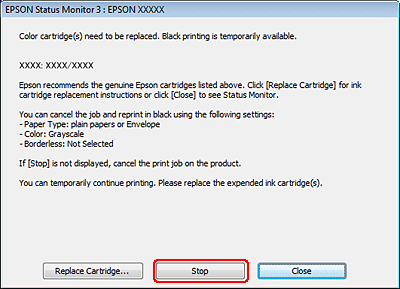
 Megjegyzés:
|
Ha a színes tinta elfogyását jelző hibaüzenet a hálózaton lévő másik számítógéptől ered, lehet, hogy a nyomtatón kell visszavonni a nyomtatási feladatot.
|
 |
Töltsön be normál papírt vagy borítékot.
|
Megjegyzés:|
A 2. papírkazetta csak B5 vagy nagyobb méretű sima papír használatát támogatja.
|
 |
Nyissa meg a nyomtató beállításokat.
|
 |
Kattintson a Main (Fő) fülre és végezze el a szükséges beállításokat.
|
 |
A Source (Forrás) lehetőségnél adja meg a megfelelő beállítást.
|
 |
Válassza a plain papers (Normál papírok) vagy Envelope (Boríték) elemet mint Paper Type (Papírtípus) beállítás.
|
 |
Jelölje ki a Grayscale (Szürkeárnyalatos) beállítást a Color (Színes) alatt.
|
 |
A nyomtatási beállítások ablakának bezárásához kattintson az OK gombra.
|
 |
Nyomtassa ki a fájlt.
|
 |
Az Epson Status Monitor 3 ismét megjelenik a számítógép képernyőjén. Kattintson a Print in Black (Nyomtatás feketében) elemre, hogy fekete tintával nyomtasson.
|

Mac OS X esetén:
Megjegyzés:|
Ez a funkció Mac OS X 10.4 vagy régebbi rendszeren nem használható.
|
Kövesse az alábbi lépéseket, ha fekete tintával szeretné folytatni a nyomtatást.
|
Ha nem folytatható a nyomtatás, kattintson a nyomtató ikonjára a Dokkban. Ha hibaüzenet jelenik meg, ami felszólítja a nyomtatási feladat megszakítására, kattintson a Delete (Törlés) gombra és kövesse az alábbi lépéseket a dokumentum fekete tintával történő újranyomtatásához.
|
 Megjegyzés:
|
Ha a színes tinta elfogyását jelző hibaüzenet a hálózaton lévő másik számítógéptől ered, lehet, hogy a nyomtatón kell visszavonni a nyomtatási feladatot.
|
|
Nyissa meg az Epson Printer Utility 4 párbeszédpanelt.
|
|
Kattintson a Monitoring Preferences (Figyelési beállítások) ikonra az Epson Printer Utility 4 ablak bal felső sarkában.
|
|
Győződjön meg arról, hogy a Permit temporary black printing (Fekete-fehér nyomtatás ideiglenes engedélyezése) jelölőnégyzet be van jelölve, majd zárja be az ablakot.
|
|
Töltsön be normál papírt vagy borítékot.
|
Megjegyzés:|
A 2. papírkazetta csak B5 vagy nagyobb méretű sima papír használatát támogatja.
|
|
Nyissa meg a Print (Nyomtatás) párbeszédpanelt.
|
|
Kattintson a
 gombra, ha ki szeretné terjeszteni a párbeszédpanelt. gombra, ha ki szeretné terjeszteni a párbeszédpanelt. |
|
A Printer (Nyomtató) beállításaként jelölje ki a használt nyomtatót, majd adja meg a megfelelő beállításokat.
|
|
Az előugró menüben válassza a Print Settings (Nyomtatási beállítások) parancsot.
|
|
Adja meg a Paper Source (Papírforrás) megfelelő beállítását.
|
 |
Válassza a plain papers (Normál papírok) vagy az Envelope (Boríték) elemet mint Media Type (Hordozótípus) beállítás.
|
 |
Válassza a Grayscale (Szürkeárnyalatos) jelölőnégyzetét.
|
 |
Kattintson a Print (Nyomtatás) gombra a Print (Nyomtatás) párbeszédpanel bezárásához.
|