 |
 |
|
||
 |
||||
Ideiglenes nyomtatás fekete tintával, amikor a színes tintapatronok kiürültek
Amikor a színes tinta kifogyott, de fekete tinta még van, rövid ideig folytathatja a nyomtatást csak fekete tintával. Azonban amilyen gyorsan csak lehet, ki kell cserélnie a kiürült tintapatron(oka)t. A nyomtatás fekete tintával való ideiglenes folytatásáról a következő részben olvashat.
 Megjegyzés:
|
A tényleges időmennyiség a használati feltételek, a nyomtatott képek, a nyomtatási beállítások és használat gyakorisága függvényében változik.
Ez a funkció nem használható Mac OS X 10.4 vagy korábbi operációs rendszerben.
|
Windows rendszerben
A nyomtatás fekete tintával való ideiglenes folytatásához kövesse az alábbi lépéseket.
 |
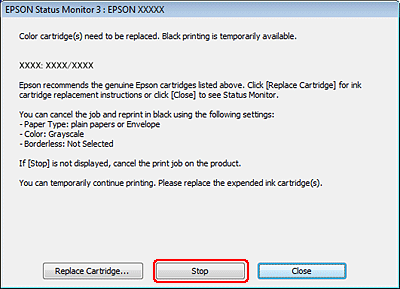
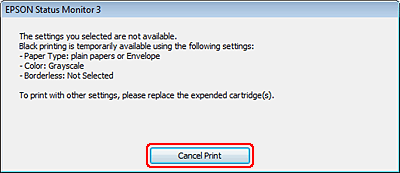
Amikor az EPSON Status Monitor 3 felszólítja a nyomtatási feladat megszakítására, kattintson a Stop (Állj) vagy a Cancel Print (Nyomtatás visszavon) gombra a nyomtatási feladat megszakításához.
|
 Megjegyzés:
|
Ha a színes tintapatron kiürülésére figyelmeztető hiba a hálózat másik számítógépétől származik, akkor lehet, hogy a nyomtatási feladatot a nyomtatónál kell törölnie.
|
 |
Töltsön be normál papírt vagy borítékot.
|
 |
Nyissa meg a nyomtatóbeállításokat.
|
 |
Kattintson a Main (Fő) fülre, majd végezze el a megfelelő beállításokat.
|
 |
Válassza a plain papers (Normál papírok) vagy a Envelope (Boríték) lehetőséget a Type (Típus) beállításhoz.
|
 |
Jelölje be a Grayscale (Szürkeárnyalatos) jelölőnégyzetet a Print Options (Nyomtatási beállítások) részben.
|
 |
A nyomtatási beállítások ablakának bezárásához kattintson az OK gombra.
|
 |
Nyomtassa ki a fájlt.
|
 |
Ismét megjelenik a számítógép képernyőjén az Epson Status Monitor 3. Kattintson a Print in Black (Nyomtatás feketében) elemre a fekete tintával való nyomtatáshoz.
|

Mac OS X rendszerben
Megjegyzés:|
Ez a funkció nem használható Mac OS X 10.4 vagy korábbi operációs rendszerben.
|
A nyomtatás fekete tintával való ideiglenes folytatásához kövesse az alábbi lépéseket.
|
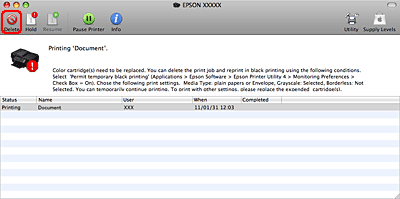
Ha a nyomtatást nem lehet folytatni, kattintson a dokkoló nyomtatóikonjára. Ha a megjelenő hibaüzenet arra szólítja fel, hogy törölje a nyomtatási feladatot, kattintson a Delete (Törlés) gombra, és kövesse az alábbi lépéseket a dokumentum fekete tintával való újranyomtatásához.
|
 Megjegyzés:
|
Ha a színes tintapatron kiürülésére figyelmeztető hiba a hálózat másik számítógépétől származik, akkor lehet, hogy a nyomtatási feladatot a nyomtatónál kell törölnie.
|
|
Nyissa meg az Epson Printer Utility 4 párbeszédpanelt.
|
|
Kattintson az Epson Printer Utility 4 ablak bal felső sarkában található Monitoring Preferences (Figyelési beállítások) lehetőségre.
|
|
Gondoskodjon róla, hogy a Permit temporary black printing jelölőnégyzet be legyen jelölve, majd zárja be az ablakot.
|
|
Töltsön be normál papírt vagy borítékot.
|
|
Nyissa meg a Print (Nyomtatás) párbeszédpanelt.
|
|
Kattintson a
 gombra a párbeszédablak kiterjesztéséhez. gombra a párbeszédablak kiterjesztéséhez. |
|
A Printer (Nyomtató) beállításaként jelölje ki a használt nyomtatót, majd adja meg a megfelelő beállításokat.
|
|
Az előugró menüben válassza a Print Settings (Nyomtatási beállítások) elemét.
|
 |
Válassza a plain papers (Normál papírok) vagy a Envelope (Boríték) lehetőséget a Media Type (Hordozótípus) beállításhoz.
|
 |
Jelölje be a Grayscale (Szürkeárnyalatos) jelölőnégyzetet.
|
 |
Kattintson a Print (Nyomtatás) gombra a Print (Nyomtatás) párbeszédpanel bezárásához.
|