 |
 |
|
||
 |
||||
Način Ad Hoc
U načinu rada Ad Hoc, pisač i računalo komuniciraju bežično ne koristeći pristupnu točku. Najprije podesite Ad Hoc postavke računala (SSID) radi spajanja putem Ad Hoc načina rada.
Za uspostavljanje Ad Hoc veze, podesite postavke za Ad Hoc na računalu, umetnite disk sa softverom u CD-ROM/DVD čitač računala i slijedite upute na zaslonu.
Postavljanje načina Ad Hoc na računalu
 Napomena:
|
Čak i ako imate Wi-Fi vezu, pisač i računalo možda neće moći komunicirati u Vašem okruženju. Još uvijek biste trebali moći uspostaviti Ad Hoc vezu. To je izravna veza između pisača i računala. Moguće je spojiti samo jedno računalo. Druga računala se neće moći spojiti s pisačem putem Wi-Fi veze.
Postupak za postavljanje Ad Hoc veze putem računala ovisi o Vašem OS, računalu i proizvođaču Vaših bežičnih uređaja. U vezi pojedinosti, pogledajte dokumentaciju bežičnih uređaja ili se obratite proizvođačevoj službi za korisnike. Sljedeći odlomak opisuje postavljanje za standardne postavke sustava Windows 7, Vista, XP ili Mac OS X.
|
Za sustav Windows 7/Vista
 |
Odaberite Start > Control Panel (Upravljačka ploča) > View network status and tasks (Prikaži status mreže i zadatke).
|
 |
Kliknite na Change adapter settings (Promijeni postavke adaptera) (za sustav 7) ili Manage network connections (Upravljanje mrežnim vezama) (za sustav Vista).
|
 |
Dvaput kliknite na ikonu Wireless Network Connection (Bežična mrežna veza).
|
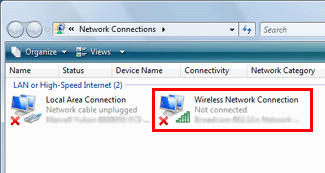
 |
Za sustav Windows 7: kliknite na Open Network and Sharing Center (Otvori centar za umrežavanje i dijeljenje) i zatim kliknite na Set up a new connection or network (Postavljanje nove veze ili mreže).
|
Za sustav Windows Vista: kliknite na Set up a connection or network (Postavljanje veze ili mreže).
 |
Odaberite Set up a wireless ad hoc (computer-to-computer) network (Postavljanje bežične ad hoc mreže (računalo s računalom)) i zatim kliknite na Next (Dalje).
|
 |
Kliknite na Next (Dalje).
|
 |
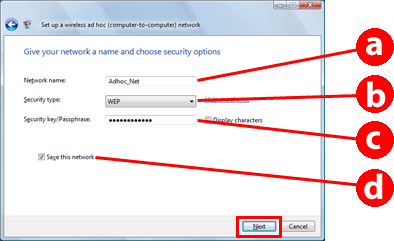
Pogledajte sljedeću tablicu za podešavanje postavki i kliknite na Next (Dalje).
|
|
a
|
Network name (SSID) (Naziv mreže (SSID)): unesite naziv koristeći bilo koji od sljedećih znakova.
0123456789
!”#$%&’()*+,-./:; ABCDEFGHIJKLMNOPQRSTUVWXYZ abcdefghijklmnopqrstuvwxyz [\]^_`{│}~<=>?@ |
|
b
|
Security type (Vrsta zaštite): odaberite WEP.
|
|
c
|
Security key (Sigurnosni ključ): unesite riječ koristeći 5 ili 13 ASCII znakova (npr. epson), ili 10 ili 26 heksadecimalnih znakova.
|
|
d
|
(Windows 7/Vista)
Spremi ovu mrežu: označite ovaj potvrdni okvir. |
 |
Kliknite na Close (Zatvori).
|
 |
Dvaput kliknite na ikonu Wireless Network Connection (Bežična mrežna veza).
|
 |
Provjerite je li Ad Hoc veza registrirana i kliknite na appropriate place on the Desktop (prikladno mjesto na radnoj površini) (za sustav7) ili na Cancel (Odustani) (za sustav Vista).
|
Napomena: |
Ako je prikazan gumb Connect (Spoji) kada odaberete naziv mreže (SSID), kliknite na Connect (Spoji).
|
Za Windows XP
|
Odaberite Start > Control Panel (Upravljačka ploča) > Network and Internet Connections (Mrežne i Internet veze).
|
|
Kliknite na Network Connections (Mrežne veze).
|
|
Kliknite desnim gumbom na Wireless Network Connection (Bežična mrežna veza), odaberite Properties (Svojstva) i zatim kliknite na karticu Wireless Networks (Bežične mreže).
|
Napomena: |
Ako koristite uslužni program koji je priložen uz Vaš bežični uređaj, kartica Wireless Networks (Bežične mreže) možda neće biti prikazana. Pojedinosti potražite u dokumentaciji priloženoj uz Vaš bežični uređaj.
|
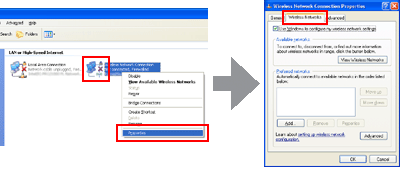
|
Odaberite Use Windows to configure my wireless network settings (Upotrijebi Windows za konfiguriranje postavki bežične mreže), a zatim kliknite na Advanced (Napredno).
|
|
Odaberite Computer-to-computer (ad hoc) networks only (Samo izravne mreže između računala (ad hoc)).
|
|
Uklonite oznaku Automatically connect to non-preferred networks (Automatski se spoji na ne-preferirane mreže) i kliknite na Close (Zatvori).
|
|
Kliknite na Add (Dodaj).
|
|
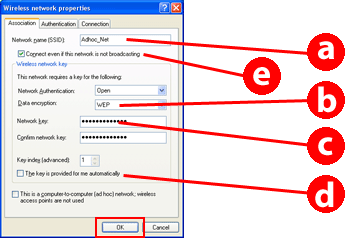
Pogledajte sljedeću tablicu za podešavanje postavki i kliknite na OK.
|
|
a
|
Network name (SSID) (Naziv mreže (SSID)): unesite naziv koristeći bilo koji od sljedećih znakova.
0123456789
!”#$%&’()*+,-./:; ABCDEFGHIJKLMNOPQRSTUVWXYZ abcdefghijklmnopqrstuvwxyz [\]^_`{│}~<=>?@ |
|
b
|
Security type (Vrsta zaštite): odaberite WEP.
|
|
c
|
Security key (Sigurnosni ključ): unesite riječ koristeći 5 ili 13 ASCII znakova (npr. epson), ili 10 ili 26 heksadecimalnih znakova.
|
|
d
|
(Windows XP)
Ključ se izdaje automatski: uklonite ovu oznaku da biste unijeli sigurnosni ključ. |
|
e
|
(Windows XP SP3)
Spoji čak i ako ova mreža ne emitira signal: označite ovaj potvrdni okvir. |
|
Kliknite na karticu Connection (Veza).
|
|
Odaberite Connect when this network is in range (Spoji kada je ova mreža u dosegu) i kliknite na OK.
|
 |
Kliknite desnim gumbom na Wireless Network Connection (Bežična mrežna veza), odaberite Properties. (Svojstva) i zatim ponovo kliknite na karticu Wireless Networks (Bežične mreže).
|
 |
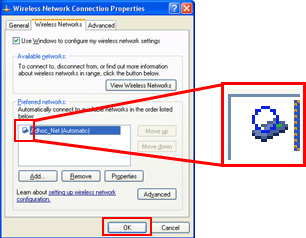
Provjerite da li ikona ima plavi krug i kliknite na OK.
|
Za Mac OS X
|
Odaberite System Preferences iz izbornika Apple.
|
|
Kliknite na ikonu Network.
|
|
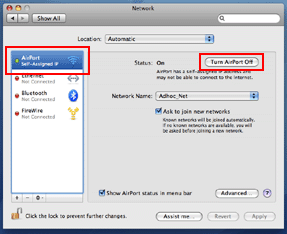
Odaberite AirPort i kliknite na Turn AirPort On.
|
|
Na popisu Network Name, odaberite Create Network.
|
|
Unesite naziv mreže i zatim označite potvrdni okvir Require Password.
|
|
Unesite zaporku i zatim kliknite na OK.
|
|
Kliknite na Advanced.
|
|
Kliknite na TCP/IP.
|
|
Označite stavku Using DHCP na popisu Configure IPv4 i kliknite na OK.
|
|
Kliknite na Apply.
|
