 |
 |
|
||
 |
||||
Pisač ne ispisuje
Upravljačka ploča ili sve statusne lampice su ugašene
Pritisnite gumb napajanja  On kako biste se uvjerili da je pisač uključen.
On kako biste se uvjerili da je pisač uključen.Isključite pisač i uvjerite se da je kabel napajanja sigurno priključen.
Uvjerite se da vaša električna utičnica radi i da nije kontrolirana zidnim prekidačem ili tajmerom.

Upravljačka ploča ili statusne lampice su se upalile i zatim ugasile
Napon pisača možda ne odgovara deklariranom naponu električne utičnice. Odmah isključite pisač i iskopčajte ga iz utičnice. Zatim provjerite naljepnicu na poleđini pisača.
 Upozorenje:
|
Ako napon ne odgovara, NEMOJTE PONOVNO UKOPČAVATI PISAČ U UTIČNICU. Kontaktirajte vašeg prodavača.
|
Upravljačka ploča ili statusne lampice su upaljene
Isključite pisač i računalo. Uvjerite se da je kabel sučelja pisača sigurno priključen.
Ako koristite USB sučelje, uvjerite se da vaš kabel zadovoljava USB ili Hi-Speed USB standarde.
Ako povezujete pisač s računalom putem USB priključka, spojite pisač na priključak u prvom redu na vašem računalu. Ako računalo i dalje ne prepoznaje upravljački program pisača, pokušajte izravno spojiti pisač na računalo putem USB priključka.
Ako povezujete pisač s računalom putem USB priključka, svakako provjerite da računalo prepoznaje USB uređaj.
Isključite pisač i računalo, iskopčajte kabel sučelja pisača, zatim ispišite stranicu provjere rada.
 Pogledajte Pokretanje provjere rada pisača
Pogledajte Pokretanje provjere rada pisača
Ako pokušavate ispisati veliku sliku, možda vaše računalo nema dovoljno memorije. Pokušajte smanjiti razlučivost vaše slike ili ispisati sliku u manjoj veličini. Možda trebate instalirati više memorije u vaše računalo.
Korisnici sustava Windows mogu izbrisati sve zadatke ispisa na čekanju iz Windows Spooler (Usmjerivača ispisa za sustav Windows).
Pogledajte Otkazivanje ispisa
Pogledajte Otkazivanje ispisa
Deinstalirajte upravljački program pisača, a zatim ga ponovno instalirajte.
Pogledajte Deinstaliranje softvera pisača
Pogledajte Deinstaliranje softvera pisača
Pokazuje se greška u vezi s tintom nakon što zamijenite spremnik
 |
Provjerite je li ADF ulagač zatvoren. Otvorite jedinicu za skeniranje. Uvjerite se da je glava pisača u položaj za zamjenu spremnika.
|
 Napomena:
|
Ako je držač spremnika tinte na krajnjem desnom položaju, pritisnite gumb
 Setup, odaberite Maintenance, i zatim odaberite Ink Cartridge Replacement. Setup, odaberite Maintenance, i zatim odaberite Ink Cartridge Replacement. |
 |
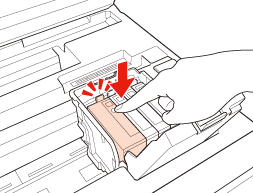
Otvorite poklopac spremnika za tintu. Uklonite i ponovno umetnite spremnik s tintom i zatim nastavite s instalacijom spremnika tinte.
|
 |
Čvrsto zatvorite poklopac spremnika tinte.
|
 |
Polako zatvorite skener.
|