 |
 |
|
||
 |
||||
Provjera statusa pisača
Za Windows
Upotreba EPSON Status Monitor 3
EPSON Status Monitor 3 prikazuje podrobne informacije o stanju pisača.
Postoje dva načina pristupa programu EPSON Status Monitor 3:
Dvaput kliknite ikonu prečaca pisača na taskbar (programskoj traci) sustava Windows. Za dodavanje ikone prečaca u taskbar (programskoj traci), pogledajte sljedeće upute:
 Pogledajte Putem ikone prečaca na taskbar (programskoj traci)
Pogledajte Putem ikone prečaca na taskbar (programskoj traci)
Otvorite upravljački program pisača, kliknite na karticu Maintenance, a zatim kliknite na gumb EPSON Status Monitor 3.
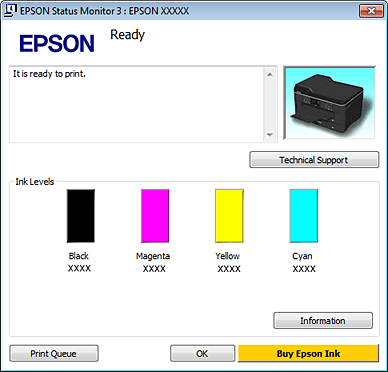
Kada pristupite programu EPSON Status Monitor 3, pojavljuje se sljedeći prozor:
 Napomena:
|
Ako se ne pojavi EPSON Status Monitor 3, otvorite upravljački program pisača i kliknite na karticu Maintenance, a zatim na gumb Extended Settings. U prozoru Extended Settings, označite potvrdni okvir Enable EPSON Status Monitor 3.
Ovisno o trenutnim postavkama, možda će se prikazati pojednostavljeni monitor stanja. Kliknite na gumb Details za prikaz gornjeg prozora.
|
EPSON Status Monitor 3 pruža sljedeće informacije:
Trenutno stanje:
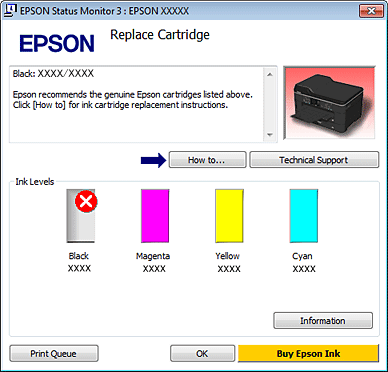
Ako je tinta pri kraju ili potrošena, gumb How to se pojavljuje u prozoru EPSON Status Monitor 3. Klik na How to prikazuje upute za zamjenu spremnika tinte i pomiče glavu pisača u položaj za zamjenu spremnika tinte.
Ako je tinta pri kraju ili potrošena, gumb How to se pojavljuje u prozoru EPSON Status Monitor 3. Klik na How to prikazuje upute za zamjenu spremnika tinte i pomiče glavu pisača u položaj za zamjenu spremnika tinte.
Ink Levels:
EPSON Status Monitor 3 pruža grafički prikaz stanja spremnika tinte.
EPSON Status Monitor 3 pruža grafički prikaz stanja spremnika tinte.
Information:
Možete pogledati informacije o instaliranim spremnicima tinte klikom na Information.
Možete pogledati informacije o instaliranim spremnicima tinte klikom na Information.
Technical Support:
Možete otvoriti mrežni Korisnički vodič iz EPSON Status Monitor 3. Ako naiđete na problem, kliknite na Technical Support u prozoru EPSON Status Monitor 3.
Možete otvoriti mrežni Korisnički vodič iz EPSON Status Monitor 3. Ako naiđete na problem, kliknite na Technical Support u prozoru EPSON Status Monitor 3.
Print Queue:
Možete vidjeti Windows Spooler (Usmjerivača ispisa za sustav Windows) tako da kliknete na Print Queue.
Možete vidjeti Windows Spooler (Usmjerivača ispisa za sustav Windows) tako da kliknete na Print Queue.
Ako dođe do problema tijekom ispisa, iskočit će prozor EPSON Status Monitor 3 i prikazati poruku o pogrešci. Za više informacija, kliknite na Technical Support kako biste otvorili mrežni Korisnički vodič.
Kada je tinta pri kraju ili potrošena, pojavljuje se gumb How to. Kliknite na How to i EPSON Status Monitor 3 će vas korak-po-korak voditi kroz postupak zamjene spremnika.

Za sustav Mac OS X
Upotreba EPSON Status Monitor
Ako EPSON Status Monitor otkrije problem s pisačem, obavijestit će vas porukom o pogrešci.
Slijedite ove korake kako biste pristupili EPSON Status Monitor.
 |
Otvorite dijaloški okvir Epson Printer Utility 4.
|
 |
Kliknite na gumb EPSON Status Monitor. Pojavljuje se EPSON Status Monitor.
|
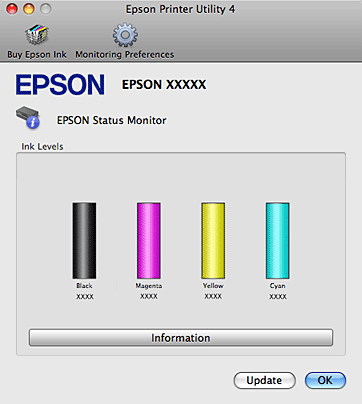
Kada je tinta pri kraju ili potrošena, pojavljuje se gumb How to. Kliknite na How to i EPSON Status Monitor će vas korak po korak voditi kroz postupak zamjene spremnika tinte.
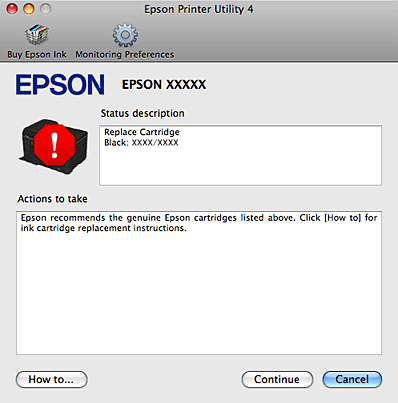
Također možete koristiti ovaj uslužni program kako biste provjerili stanje spremnika tinte prije ispisivanja. EPSON Status Monitor prikazuje stanje spremnika tinte u vrijeme kada je otvoren. Za ažuriranje stanja spremnika tinte, kliknite na Update.