 |
 |
|
||
 |
||||
Privremeni ispis crnom tintom kada su spremnici tinte u boji potrošeni
Kada je tinta u boji potrošena, a crne tinte još ima, možete kratko vrijeme nastaviti ispis koristeći samo crnu tintu. No potrošene spremnike tinte morate zamijeniti što prije. Upute o privremenom ispisu crnom tintom potražite u sljedećem odjeljku.
 Napomena:
|
Stvarno trajanje razlikovat će se ovisno o uvjetima upotrebe, slikama koje se ispisuju, postavkama ispisa i učestalosti korištenja.
Ta značajka nije dostupna za sustav Mac OS X verzije 10.4 ili starije.
Značajka nije dostupna kada se fotografije i dokumenti ispisuju izravno s pisača bez upotrebe računala.
|
Za Windows
Slijedite dolje navedene korake da biste nastavili privremeni ispis crnom tintom.
 |
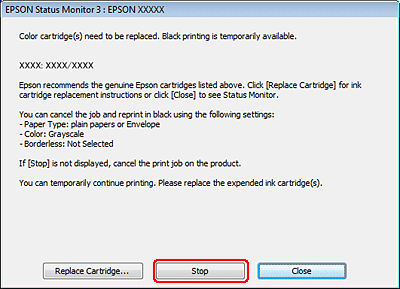
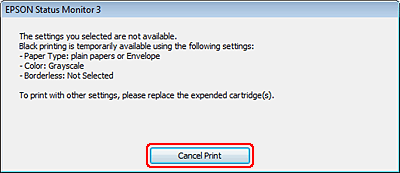
Kada vas EPSON Status Monitor 3 upozori da otkažete zadatak ispisa, kliknite Stop ili Cancel Print da biste otkazali ispis.
|
 Napomena:
|
Ako se pogreška s upozorenjem da je spremnik tinte u boji potrošen pojavljuje na nekom drugom računalu na mreži, ispis ćete možda morati otkazati na samom pisaču. Ako pisač nema LCD zaslon, na tri sekunde pritisnite gumb
 da biste otkazali zadatak ispisa. da biste otkazali zadatak ispisa. |
 |
Umetnite obični papir ili omotnicu.
|
 |
Pristupite postavkama pisača.
|
 |
Kliknite karticu Main i odaberite odgovarajuće postavke.
|
 |
Odaberite plain papers ili Envelope kao postavku za Type.
|
 |
Odaberite potvrdni okvir Grayscale u odjeljku Print Options.
|
 |
Kliknite OK da biste zatvorili prozor s postavkama pisača.
|
 |
Ispišite datoteku.
|
 |
Epson Status Monitor 3 ponovno se pojavljuje na zaslonu računala. Kliknite Print in Black za ispis crnom tintom.
|

Za Mac OS X
Napomena:|
Ta značajka nije dostupna za sustav Mac OS X verzije 10.4 ili starije.
|
Slijedite dolje navedene korake da biste nastavili privremeni ispis crnom tintom.
|
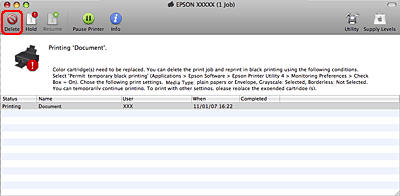
Ako se ispis ne može nastaviti, kliknite ikonu pisača u sidrištu. Ako se prikaže poruka o pogrešci s upozorenjem da otkažete ispis, kliknite Delete i slijedite dolje navedene korake da biste nastaviti ispis dokumenta crnom tintom.
|
 Napomena:
|
Ako se pogreška s upozorenjem da je spremnik tinte u boji potrošen pojavljuje na nekom drugom računalu na mreži, ispis ćete možda morati otkazati na samom pisaču. Ako pisač nema LCD zaslon, na tri sekunde pritisnite gumb
da biste otkazali zadatak ispisa. |
|
Pristupite dijaloškom okviru Epson Printer Utility 4.
|
|
Kliknite Monitoring Preferences u gornjem lijevom kutu prozora Epson Printer Utility 4.
|
|
Provjerite je li odabran potvrdni okvir Permit temporary black printing, a zatim zatvorite prozor.
|
|
Umetnite obični papir ili omotnicu.
|
|
Pristupite dijaloškom okviru Print.
|
|
Kliknite gumb
 da biste proširili dijaloški okvir. da biste proširili dijaloški okvir. |
|
Odaberite pisač koji koristite kao postavku Printer, a zatim unesite odgovarajuće postavke.
|
|
Na skočnom izborniku odaberite Print Settings.
|
 |
Odaberite plain papers ili Envelope kao postavku za Media Type.
|
 |
Odaberite potvrdni okvir Grayscale.
|
 |
Kliknite Print da biste zatvorili dijaloški okvir Print.
|