
Otklanjanje smetnji za mrežno sučelje
Pregled problema:
Ako želite spojiti pisač i računalo putem mreže, računalo mora unaprijed biti spojeno na mrežu. Ako na računalu nema mrežnog sučelja koje je spojeno na lokalnu mrežu (Wi-Fi ili Ethernet), prikazat će se zaslon “An interface error occurred.” (Došlo je do greške na sučelju). Slijedite dolje navedene korake za rješavanje problema.

Korak 1
Provjerite mrežno okruženje Vašeg računala.
Najprije, slijedite donje korake za provjeru mrežnog stanja računala.
Windows
 |
Za Windows 7/Vista: Odaberite Start > Control Panel (Upravljačka ploča) > View network status and tasks (Prikaži status mreže i zadatke).
Za Windows XP: Odaberite Start > Control Panel (Upravljačka ploča) > Network and Internet Connections (Mrežne i Internet veze). |
 |
Za Windows 7/Vista: Kliknite na Change adapter settings (Promijeni postavke adaptera) (za sustav 7) ili Manage network connections (Upravljanje mrežnim vezama) (za sustav Vista).
Za Windows XP: Kliknite na Network Connections (Mrežne veze). |
 |
Provjerite je li prikazana ikona mrežne veze.
|
 |
Pomoću donje tablice, provjerite ikonu mrežne veze i nastavite s odgovarajućim rješenjem.
|
|
7/Vista
|
XP
|
Vrsta rješenja
|
||
|
Ikona
|
Tekst
|
Ikona
|
Tekst
|
|
 |
Bežična mrežna veza
|
 |
Bežična mrežna veza
|
A |
 |
Bežična mrežna veza
|  |
Bežična mrežna veza
|
B |
 |
Lokalna veza
|
 |
Lokalna veza
|
C |
 |
Lokalna veza
|
 |
Lokalna veza
|
D |
|
Bez ikone
|
Bez ikone
|
E |
||
Mac OS X
|
Odaberite System Preferences (Željene postavke sustava) iz izbornika Apple.
|
|
Kliknite na ikonu Network (Mreža).
|
|
Provjerite je li prikazana ikona AirPort ili Ethernet.
|
|
Potražite mrežnu ikonu i prijeđite na odgovarajući tip rješenja.
|
|
Ikona
|
Tekst
|
Vrsta rješenja
|
 |
AirPort
|
A |
 |
AirPort
|
B |
 |
Ethernet
|
C |
|
Bez ikone
|
E |
|
Korak 2
Primijenite odgovarajuće rješenje.
|
Vrsta rješenja
|
Status
|
Rješenja
|
A |
Računalo je opremljeno hardverom za Wi-Fi povezivanje i on je omogućen, ali nije spojen na mrežu.
|
・ Ako je Wi-Fi mreža već uspostavljena putem pristupne točke, provjerite jesu li mrežni uređaji kao što je usmjerivač ili pristupna točka uključeni. Nakon uključivanja mrežnih uređaja, pričekajte nekoliko minuta da mreža počne pravilno raditi.
・ Ako niste uspostavili Wi-Fi mrežu putem pristupne točke, možete izravno povezati pisač i računalo Ad Hoc načinom. Pogledajte “Postavljanje načina Ad Hoc na računalu”.
|
B |
Računalo je opremljeno hardverom za Wi-Fi povezivanje, ali nije omogućen.
|
・ Aktivirajte mrežni status. Nakon aktiviranja mrežnog statusa, pričekajte nekoliko minuta da mreža počne pravilno raditi.
|
C |
Računalo je opremljeno hardverom za Ethernet povezivanje s mrežom, ali nije spojeno na mrežu.
|
・ Ako je Ethernet mreža već uspostavljena, provjerite je li usmjerivač ili sabirnica uključena.
・ Provjerite je li LAN kabel pravilno spojen na usmjerivač, sabirnicu i računalo.
|
D |
Računalo je opremljeno hardverom za Ethernet povezivanje, ali nije omogućen.
|
・ Aktivirajte mrežni status. Nakon aktiviranja mrežnog statusa, pričekajte nekoliko minuta da mreža počne pravilno raditi.
|
E |
Hardver za Wi-Fi ili Ethernet veze ne postoji ili ne može biti prepoznat.
|
・ Ako je mrežno sučelje priključeno ili ugrađeno u računalo, provjerite da li uređaj radi.
・ Ako mrežno sučelje nije priključeno ili ugrađeno u računalo, ne možete koristiti pisač putem mreže.
Odaberite “USB Wired connection” (USB kabelska veza) i spojite pisač i računalo putem USB kabela.
Ako želite koristiti pisač putem Wi-Fi ili Ethernet mreže, prvo postavite mrežu za računalo, a zatim promijenite vezu s mrežom. (Pogledajte Mrežni vodič u vezi detalja.)
|
Ako ne znate kako postaviti računalo ili mrežno sučelje, pogledajte dokumentaciju računala ili mrežnog sučelja.
Korak 3
Ponovo provjerite ikonu mrežne veze.
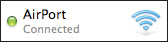
Ako je prikazana jedna od sljedećih ikona mrežne veze, sada možete spojiti pisač i računalo putem mreže.
|
Mreža
|
Windows 7/Vista
|
Windows XP
|
Macintosh
|
|
Wi-Fi
 |
 |
 |
 |
|
Ethernet
 |
 |
 |
 |
Ako je računalo povezano na Internet putem G3 mreže i tako dalje, možete bežično spojiti pisač i računalo jedino putem načina Ad Hoc, ako je dostupno drugo mrežno sučelje. Međutim, postoje ograničenje i napomene koja morate imati na umu. Za više pojedinosti u vezi uspostavljanja veze na način Ad Hoc, pogledajte “Ad Hoc postavke na računalu” u Mrežnom vodiču.