 |
 |
|
||
 |
||||
Način Ad Hoc
U načinu rada Ad Hoc, pisač i računalo komuniciraju bežično ne koristeći pristupnu točku. Najprije podesite Ad Hoc postavke računala (SSID) radi spajanja putem Ad Hoc načina rada.
Postavljanje načina Ad Hoc na računalu
 Napomena:
|
Čak i ako imate Wi-Fi vezu, pisač i računalo možda neće moći komunicirati u Vašem okruženju. Još uvijek biste trebali moći uspostaviti Ad Hoc vezu. To je izravna veza između pisača i računala. Moguće je spojiti samo jedno računalo. Druga računala se neće moći spojiti s pisačem putem Wi-Fi veze.
Postupak za postavljanje Ad Hoc veze putem računala ovisi o Vašem OS, računalu i proizvođaču Vaših bežičnih uređaja. U vezi pojedinosti, pogledajte dokumentaciju bežičnih uređaja ili se obratite proizvođačevoj službi za korisnike. Sljedeći odlomak opisuje postavljanje za standardne postavke sustava Windows 7, Vista, XP ili Mac OS X.
|
Za sustav Windows 7/Vista
 |
Odaberite Start > Control Panel (Upravljačka ploča) > Prikaži status mreže i zadatke.
|
 |
Kliknite na Promijeni postavke adaptera (za sustav 7) ili Upravljanje mrežnim vezama (za sustav Vista).
|
 |
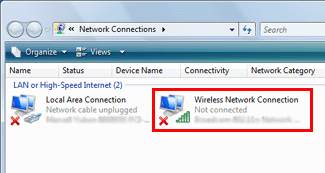
Dvaput kliknite na ikonu Bežična mrežna veza.
|
 |
Za sustav Windows 7: kliknite na Otvori centar za umrežavanje i dijeljenje i zatim kliknite na Postavljanje nove veze ili mreže.
Za sustav Windows Vista: kliknite na Postavljanje veze ili mreže. |
 |
Odaberite Postavljanje bežične ad hoc mreže (računalo s računalom) i zatim kliknite na Next (Dalje).
|
 |
Kliknite na Next (Dalje).
|
 |
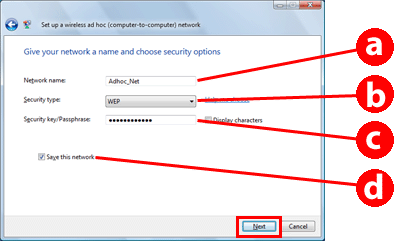
Pogledajte sljedeću tablicu za podešavanje postavki i kliknite na Next (Dalje).
|
|
a
|
Naziv mreže (SSID): unesite naziv koristeći bilo koji od sljedećih znakova.
0123456789
!”#$%&’()*+,-./:; ABCDEFGHIJKLMNOPQRSTUVWXYZ abcdefghijklmnopqrstuvwxyz [\]^_`{│}~<=>?@ |
|
b
|
Vrsta zaštite: odaberite WEP.
|
|
c
|
Sigurnosni ključ: upišite riječ koristeći 5 do 13 znakova (npr. epson).
|
|
d
|
(Windows 7/Vista)
Spremi ovu mrežu: označite ovaj potvrdni okvir. |
 |
Kliknite na Close (Zatvori).
|
 |
Dvaput kliknite na ikonu Bežična mrežna veza.
|
 |
Provjerite je li Ad Hoc veza registrirana i kliknite na prikladno mjesto na radnoj površini (za sustav7) ili na Cancel (Odustani) (za sustav Vista).
|
Napomena: |
Ako je prikazan gumb Spoji kada odaberete naziv mreže (SSID), kliknite na Spoji.
|
Za Windows XP
|
Odaberite Start > Control Panel (Upravljačka ploča) > Mrežne i Internet veze.
|
|
Kliknite na Mrežne veze.
|
|
Kliknite desnim gumbom na Bežična mrežna veza, odaberite Properties (Svojstva) i zatim kliknite na karticu Bežične mreže.
|
Napomena: |
Ako koristite uslužni program koji je priložen uz Vaš bežični uređaj, kartica Bežične mreže možda neće biti prikazana. Pojedinosti potražite u dokumentaciji priloženoj uz Vaš bežični uređaj.
|

|
Odaberite Upotrijebi Windows za konfiguriranje postavki bežične mreže, a zatim kliknite na Napredno.
|
|
Odaberite Samo izravne mreže između računala (ad hoc).
|
|
Uklonite oznaku Automatski se spoji na ne-preferirane mreže i kliknite na Close (Zatvori).
|
|
Kliknite na Dodaj.
|
|
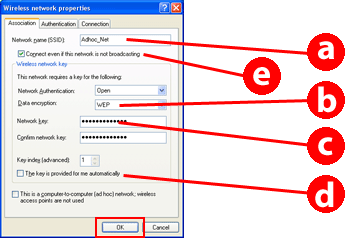
Pogledajte sljedeću tablicu za podešavanje postavki i kliknite na OK.
|
|
a
|
Naziv mreže (SSID): unesite naziv koristeći bilo koji od sljedećih znakova.
0123456789
!”#$%&’()*+,-./:; ABCDEFGHIJKLMNOPQRSTUVWXYZ abcdefghijklmnopqrstuvwxyz [\]^_`{│}~<=>?@ |
|
b
|
Vrsta zaštite: odaberite WEP.
|
|
c
|
Sigurnosni ključ: upišite riječ koristeći 5 do 13 znakova (npr. epson).
|
|
d
|
(Windows XP)
Ključ se izdaje automatski: uklonite ovu oznaku da biste unijeli sigurnosni ključ. |
|
e
|
(Windows XP SP3)
Spoji čak i ako ova mreža ne emitira signal: označite ovaj potvrdni okvir. |
|
Kliknite na karticu Veza.
|
|
Odaberite Spoji kada je ova mreža u dosegu i kliknite na OK.
|
 |
Kliknite desnim gumbom na Bežična mrežna veza, odaberite Svojstva i zatim ponovo kliknite na karticu Bežične mreže.
|
 |
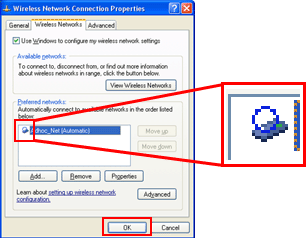
Provjerite da li ikona ima plavi krug i kliknite na OK.
|
Za Mac OS X
|
Odaberite System Preferences iz izbornika Apple.
|
|
Kliknite na ikonu Network.
|
|
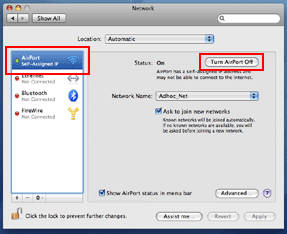
Odaberite AirPort i kliknite na Turn AirPort On.
|
|
Na popisu Network Name, odaberite Create Network.
|
|
Unesite naziv mreže i zatim označite potvrdni okvir Require Password.
|
|
Unesite zaporku i zatim kliknite na OK.
|
|
Kliknite na Advanced.
|
|
Kliknite na TCP/IP.
|
|
Označite stavku Using DHCP na popisu Configure IPv4 i kliknite na OK.
|
|
Kliknite na Apply.
|
