 |
 |
|
||
 |
||||
Ispis uz postavku Pages Per Sheet (Stranica po listu)
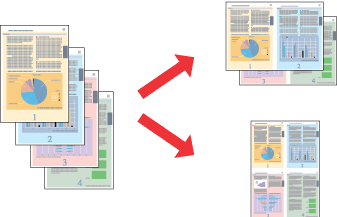
Ispis uz postavku Pages Per Sheet (Stranica po listu) omogućuje ispis dviju ili četiriju stranica na jednom listu papira.
 Napomena:
|
Ova značajka nije dostupna pri ispisu bez obruba.
|
Postavke pisača za operacijski sustav Windows
 |
Pristupite postavkama pisača.
|
 |
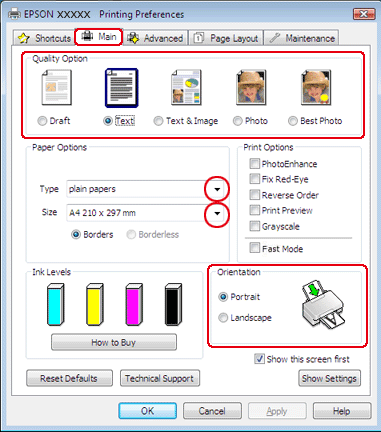
Kliknite karticu Main, a zatim odaberite neku od sljedećih postavki mogućnosti Quality Option:
|
Draft za grube skice smanjene kvalitete ispisa
Text za stranice samo s tekstom
Text & Image za stranice veće kvalitete s tekstom i slikama
Photo za dobru kvalitetu i brzinu
Best Photo za najbolju kvalitetu ispisa
 |
Odaberite odgovarajuću postavku mogućnosti Type.
|
 |
Odaberite odgovarajuću postavku mogućnosti Size.
|
 |
Odaberite Portrait (okomito) ili Landscape (vodoravno) da biste promijenili usmjerenje ispisanog dokumenta.
|
 |
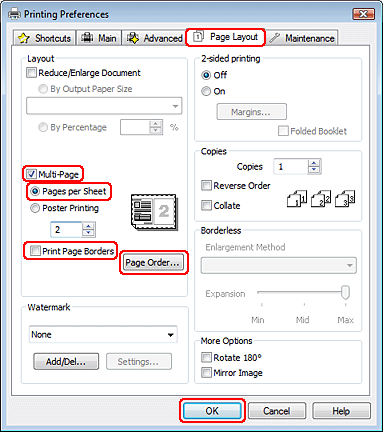
Kliknite karticu Page Layout, odaberite Multi-Page, a zatim odaberite Pages per Sheet.
|
 |
Odaberite neku od sljedećih postavki ispisa uz postavku Pages per Sheet:
|
|
2, 4
|
Ispisuje dvije ili četiri stranice vašeg dokumenta na jednom listu papira.
|
|
Print Page Borders
|
Ispisuje okvire oko stranica ispisane na svakom listu.
|
|
Page Order
|
Omogućuje određivanje redoslijeda kojim će se stranice ispisivati na listu papira. Neke postavke možda neće biti dostupne, ovisno o postavci Orientation u prozoru Main.
|
 |
Kliknite OK da biste zatvorili prozor s postavkama pisača.
|
Kada prođete navedene korake, ispišite testni primjerak i pregledajte rezultat prije nego što ispišete cijeli dokument.

Postavke pisača za Mac OS X 10.5 ili 10.6
|
Pristupite dijaloškom okviru Print.
|
|
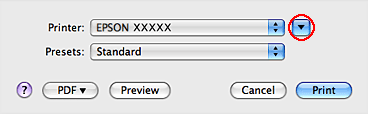
Kliknite gumb
 da biste proširili dijaloški okvir. da biste proširili dijaloški okvir. |
|
Kao postavku mogućnosti Printer (Pisač) odaberite pisač koji koristite, a zatim odaberite odgovarajuće postavke.
|
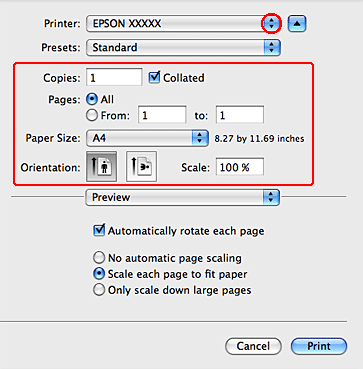 Napomena:
|
ovisno o aplikaciji, u ovom dijaloškom okviru možda nećete moći odabrati neke stavke. U tom slučaju na izborniku File (Datoteka) aplikacije kliknite Page Setup, a zatim odaberite odgovarajuće postavke.
|
|
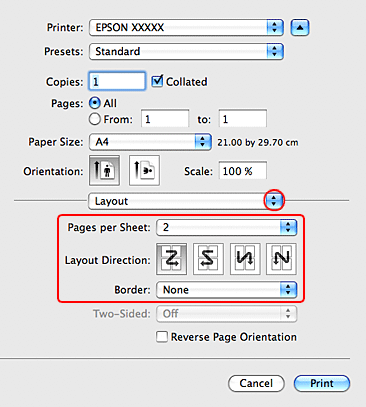
Na skočnom izborniku odaberite Layout.
|
|
Odaberite između sljedećih postavki:
|
|
Pages per Sheet
|
Ispisuje više stranica vašeg dokumenta na jednom listu papira.
Možete odabrati postavku 1, 2, 4, 6, 9 ili 16.
|
|
Layout Direction
|
Omogućuje određivanje redoslijeda kojim će se stranice ispisivati na listu papira.
|
|
Border
|
Ispisuje obrub oko stranica ispisan na svakom listu. Možete odabrati postavku None (Ništa), Single Hairline (Jedna vrlo tanka crta), Single Thin Line (Jedna tanka crta), Double Hairline (Dvostruka vrlo tanka crta) ili Double Thin Line (Dvostruka tanka crta).
|
|
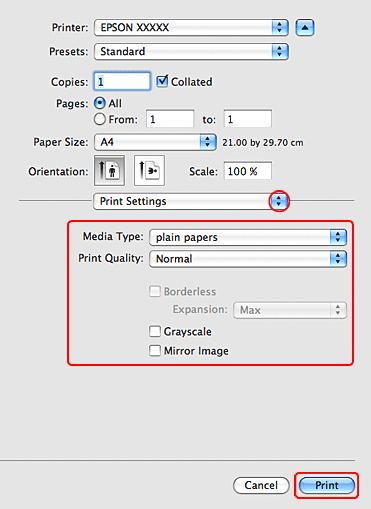
Na skočnom izborniku odaberite Print Settings.
|
|
Odaberite postavke koje želite koristiti za ispis. Detalje o postavkama mogućnosti Print Settings potražite u mrežnoj pomoći.
|
Kada prođete navedene korake, ispišite testni primjerak i pregledajte rezultat prije nego što ispišete cijeli dokument.
Postavke pisača za Mac OS X 10.4
|
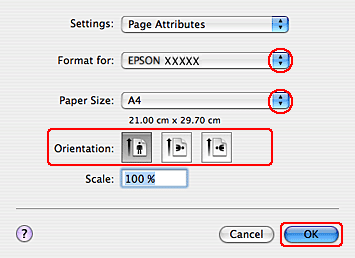
Pristupite dijaloškom okviru Page Setup.
|
|
Kao postavku mogućnosti Format for (Oblik za) odaberite pisač koji koristite.
|
|
Odaberite odgovarajuće postavke mogućnosti Paper Size i Orientation.
|
|
Kliknite OK da biste zatvorili dijaloški okvir Page Setup.
|
|
Pristupite dijaloškom okviru Print.
|
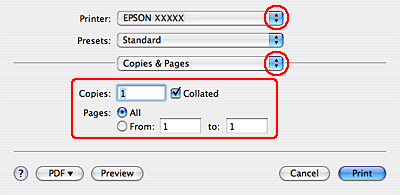
|
Kao postavku mogućnosti Printer (Pisač) odaberite pisač koji koristite, a zatim odaberite postavke mogućnosti Copies & Pages (Kopije i stranice).
|
|
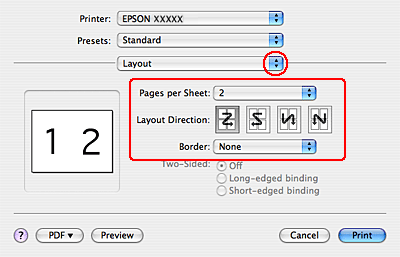
Na skočnom izborniku odaberite Layout.
|
|
Odaberite neku od sljedećih postavki:
|
|
Pages per Sheet (Stranica po listu)
|
Ispisuje više stranica dokumenta na jednom listu papira. Možete odabrati postavku 1, 2, 4, 6, 9 ili 16.
|
|
Layout Direction (Smjer rasporeda)
|
Omogućuje određivanje redoslijeda kojim će se stranice ispisivati na listu papira.
|
|
Border (Obrub)
|
Ispisuje obrub oko stranica ispisanih na svakom listu. Možete odabrati postavku None (Ništa), Single Hairline (Jedna vrlo tanka crta), Single Thin Line (Jedna tanka crta), Double Hairline (Dvostruka vrlo tanka crta) ili Double Thin Line (Dvostruka tanka crta).
|
 |
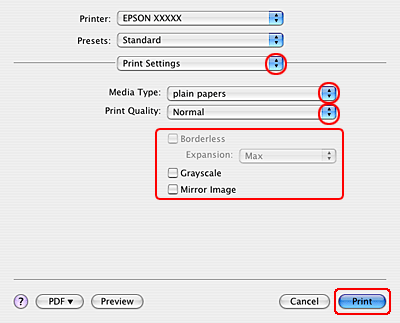
Na skočnom izborniku odaberite Print Settings.
|
 |
Odaberite postavke koje želite koristiti za ispis. Detalje o postavkama mogućnosti Print Settings potražite u mrežnoj pomoći.
|
Kada prođete navedene korake, ispišite testni primjerak i pregledajte rezultat prije nego što ispišete cijeli dokument.