 |
 |
|
||
 |
||||
Zamjena potrošenog spremnika tinte
Možete zamijeniti spremnik tinte upotrebom gumba pisača ili upotrebom vašeg računala. Pogledajte odgovarajući odjeljak dolje za upute.
 Napomena:
|
Nemojte otvarati pakiranje spremnika tinte dok ga ne budete spremni instalirati u pisač. Spremnik je u vakumiranom pakiranju radi očuvanja njegove pouzdanosti.
|
Upotreba gumba pisača
Ova tablica opisuje stanje lampica i radnji koje je potrebno poduzeti.
|
Lampice
|
Radnja
|
 |
Nabavite novi spremnik tinte.
|
 |
Zamijenite istrošeni spremnik tinte.
|
 treperenje,
  uključenoNapomena:
|
kada trepće žaruljica
 , spremnik s tintom je pri kraju. Ukoliko je razina tinte niska, spremnik možete nastaviti koristiti sve dok se ne isprazni. Kako biste potvrdili stanje svakog spremnika tinte, pogledajte jedan od sljedećih odjeljaka: , spremnik s tintom je pri kraju. Ukoliko je razina tinte niska, spremnik možete nastaviti koristiti sve dok se ne isprazni. Kako biste potvrdili stanje svakog spremnika tinte, pogledajte jedan od sljedećih odjeljaka: Pogledajte Korištenje programa EPSON Status Monitor 3 (Windows) Pogledajte Korištenje programa EPSON Status Monitor (Mac OS X) Pogledajte Korištenje programa EPSON Status Monitor 3 (Windows) Pogledajte Korištenje programa EPSON Status Monitor (Mac OS X) |
Da biste zamijenili spremnik s tintom pomoću gumba za prekidanje/održavanje  , slijedite upute u nastavku.
, slijedite upute u nastavku.Napomena:|
Ilustracije pokazuju zamjenu spremnika za azurnu tintu, ali upute su jednake i za preostale spremnike.
|
 |
Provjerite je li žaruljica napajanja
 uključena, ali ne trepće. uključena, ali ne trepće. |
 |
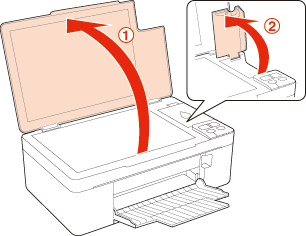
Otvorite poklopac dokumenta, a zatim otvorite poklopac spremnika.
|
 |
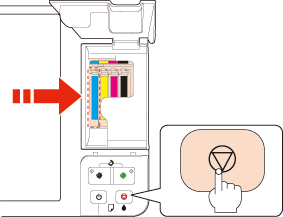
Pritisnite gumb za prekidanje/održavanje
. Glava pisača pomaknut će se u položaj za zamjenu spremnika s tintom, a žaruljica napajanja počet će treptati. Potrošeni spremnik tinte dolazi u položaj za zamjenu. Ako je potrošeno više spremnika, posljednji spremnik s lijeve strane pomiče se u položaj za zamjenu. |
 Upozorenje:
|
Nemojte pomicati glavu pisača rukom, jer to može oštetiti pisač. Pomičite je pritiskanjem gumba za prekidanje/održavanje
. |
Napomena:|
gumb za prekidanje/održavanje
nemojte držati pritisnut dulje od tri sekunde jer bi pisač mogao pokrenuti čišćenje glave pisača. |
 |
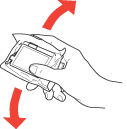
Za najbolje rezultate protresite novi spremnik tinte četiri do pet puta prije nego što ga otvorite.
|
 |
Izvadite novi spremnik tinte iz njegovog pakiranja.
|
Upozorenje:|
Pažljivo izvadite spremnik iz pakiranja kako ne biste potrgali kukice koje se nalaze s njegove obje strane.
Ne dirajte zeleni IC čip na bočnoj strani spremnika. To može oštetiti spremnik.
 |
 |
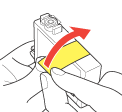
Uklonite žutu traku s donje strane spremnika za tintu.
|
 Upozorenje:
|
Morate ukloniti žutu traku sa spremnika za tintu prije nego što ga instalirate jer bi u suprotnom kakvoća ispisa mogla biti niska ili možda uopće nećete moći ispisivati.
Ukoliko ste instalirali spremnik bez uklanjanja žute trake, izvadite ga iz pisača, uklonite traku, te ga ponovno umetnite.
Nemojte uklanjati prozirnu naljepnicu s donje strane spremnika jer bi u suprotnom on mogao postati neupotrebljiv.
 Nemojte uklanjati i trgati naljepnicu sa spremnika, jer će u suprotnom iz njega početi teći tinta.
 |
 |
Pritisnite krilce koje se nalazi sa stražnje strane spremnika tinte koji želite zamijeniti. Podignite spremnik prema gore i izvadite ga iz pisača. Propisno ga zbrinite.
|
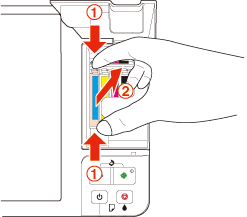 Napomena:
|
Ukoliko se spremnik teško uklanja, podignite ga s više nage sve dok ne izađe.
|
 |
Spremnik umetnite u njegov držač donjim dijelom prema dolje. Zatim spremnik pritisnite prema dolje sve dok ne klikne na svoje mjesto.
|
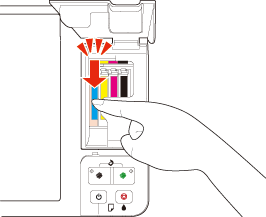
 |
Pritisnite gumb za prekidanje/održavanje
. Ako su prazna najmanje dva spremnika, sljedeći prazan spremnik s tintom pomiče se u položaj za zamjenu nakon pritiska na gumb za prekidanje/održavanje . Po potrebi ponovite postupak kako biste zamijenili ostale spremnike. Kada su zamijenjeni svi potrošeni spremnici tinte i pritisnut je gumb za prekidanje/održavanje , glava pisača vraća se u početni položaj, a pisač započinje punjenje sustava za opskrbu tintom. Ovaj postupak traje otprilike minutu i pol. Žaruljica napajanja prestat će treptati, ali će nastaviti svijetliti, a žaruljica  prestat će svijetliti. prestat će svijetliti. |
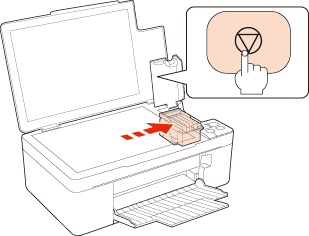
 |
Zatvorite poklopac spremnika i poklopac dokumenta.
|
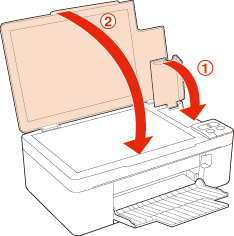 Upozorenje:
|
Žaruljica napajanja
nastavit će treptati dok pisač puni tintom. Nikada nemojte isključivati pisač dok ova lampica treperi. U suprotnom može doći do nepotpunog punjenja tinte. |
Napomena:|
ako žaruljica pokazivača tinte
trepće ili svijetli nakon što se glava pisača vrati u početni položaj, spremnik s tintom možda nije pravilno postavljen. Ponovno pritisnite gumb za prekidanje/održavanje , pritišćite spremnik prema dolje dok ne sjedne na mjesto i škljocne, a zatim čvrsto zatvorite poklopac spremnika. |

Upotreba vašeg računala
Možete nadgledati stanje spremnika tinte sa svog računala i vidjeti upute na zaslonu za zamjenu spremnika tinte koji je pri kraju ili je istrošen.
Kada morate zamijeniti spremnik s tintom, u prozoru za nadzor stanja kliknite How to. Slijedite upute na zaslonu kako biste zamijenili spremnik.
Za više informacija o upotrebi vašeg računala za zamjenu spremnika tinte, pogledajte odjeljak dolje.
Pogledajte Korištenje programa EPSON Status Monitor 3 (Windows)
Pogledajte Korištenje programa EPSON Status Monitor (Mac OS X)
Pogledajte Korištenje programa EPSON Status Monitor 3 (Windows) Pogledajte Korištenje programa EPSON Status Monitor (Mac OS X)Napomena:|
Ukoliko postoji greška u komunikaciji između pisača i Vašeg računala, na zaslonu se neće ispisati upute za zamjenu spremnika tinte. U tom slučaju možete nastaviti sa zamjenom spremnika tinte putem gumba na pisaču.
|