 |
 |
|
||
 |
||||
Provjera stanja spremnika tinte
Informacije o korištenju gumba pisača potražite na stranici Korisnički vodič.
U sustavu Windows
 Napomena:
|
Epson ne može garantirati kvalitetu ili pouzdanost tinte koja nije originalna. Ako su instalirani spremnici tinte koji nisu originalni, moguće je da se stanje spremnika tinte ne prikaže.
Kada je spremnik s tintom pri kraju, automatski se pojavljuje zaslon Low Ink Reminder. Također možete provjeriti stanje spremnika tinte na ovom zaslonu. Ako ne želite da se taj zaslon prikazuje, najprije pristupite upravljačkom programu pisača, kliknite karticu Maintenance pa Speed & Progress, a potom Monitoring Preferences. Na zaslonu Monitoring Preferences poništite okvir Enable Low Ink Reminder.
Ako je spremnik s tintom pri kraju, pripremite novi spremnik s tintom.
|
Za provjeru stanja spremnika tinte, uradite nešto od sljedećeg:
Dvokliknite ikonu prečaca pisača na programskoj traci sustava Windows. Upute za dodavanje ikone prečaca na programsku traku potražite u sljedećem odjeljku:
 Pogledajte Putem ikone prečaca na programskoj traci
Pogledajte Putem ikone prečaca na programskoj traci
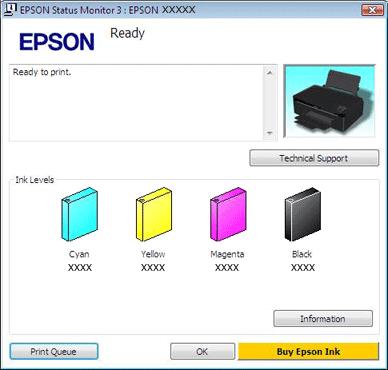
Otvorite upravljački program pisača, kliknite karticu Maintenance, a zatim kliknite gumb EPSON Status Monitor 3. Grafika prikazuje stanje spremnika tinte.
Napomena:|
Ovisno o postavkama vrste papira ili kvalitete ispisa, prilikom jednobojnog ispisa ili ispisa u sivim tonovima umjesto crne mogu se koristiti tinte u boji. Razlog je to što se za stvaranje crne koristi kombinacija tinti u boji.
|
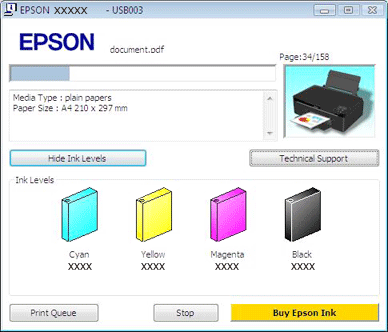
Pokazivač tijeka se automatski pojavljuje kada započnete zadatak ispisa. Možete provjeriti stanje spremnika tinte na ovom zaslonu. Kliknite gumb Check Ink Levels na zaslonu pokazivača tijeka da biste prikazali stanje spremnika s tintom kao što je pokazano u nastavku.

U sustavu Mac OS X
Napomena:|
Ako je spremnik s tintom pri kraju, pripremite novi spremnik s tintom.
|
Stanje spremnika s tintom možete provjeriti pomoću programa EPSON Status Monitor. Slijedite dolje navedene korake.
 |
Pristupite dijaloškom okviru Epson Printer Utility 4.
|
 |
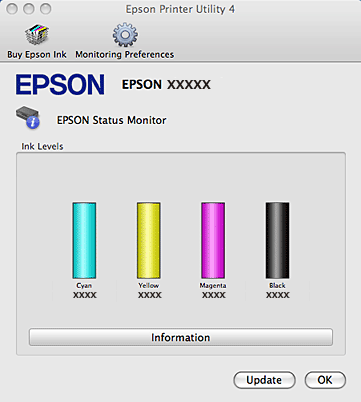
Kliknite gumb EPSON Status Monitor. Pojavit će se EPSON Status Monitor.
|
 Napomena:
|
na slici je prikazano stanje spremnika s tintom nakon prvog otvaranja programa EPSON Status Monitor. Da biste ažurirali stanje spremnika s tintom, kliknite Update.
Epson ne može garantirati kvalitetu ili pouzdanost tinte koja nije originalna. Ako su instalirani spremnici tinte koji nisu originalni, moguće je da se stanje spremnika tinte ne prikaže.
Ovisno o postavkama vrste papira ili kvalitete ispisa, prilikom jednobojnog ispisa ili ispisa u sivim tonovima umjesto crne mogu se koristiti tinte u boji. Razlog je to što se za stvaranje crne koristi kombinacija tinti u boji.
|