 |
 |
|
||
 |
||||
Ispis više stranica po listu
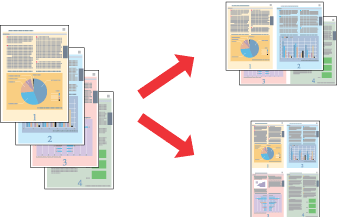
Ispis uz postavku Pages Per Sheet omogućuje ispis dvije ili četiri stranice na jednom listu papira.
 Napomena:
|
Ova značajka nije dostupna pri ispisu bez obruba.
|
Postavke pisača za operativni sustav Windows
 |
Pristupite postavkama pisača.
|
 |
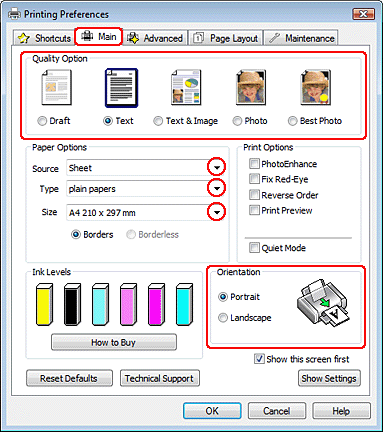
Kliknite karticu Main, zatim odaberite neku od sljedećih postavki mogućnosti Quality Option:
|
Draft za grube skice smanjene kvalitete ispisa
Text za stranice samo s tekstom
Text & Image za stranice bolje kvalitete koje sadržavaju tekst i slike
Photo za dobru kvalitetu i brzinu
Best Photo za najbolju kvalitetu ispisa
 |
Odaberite Sheet kao postavku Source.
|
 |
Odaberite odgovarajuću postavku odrednice Type.
|
 |
Odaberite odgovarajuću postavku odrednice Size.
|
 |
Odaberite Portrait (uspravno) ili Landscape (vodoravno) kako biste izmijenili usmjerenje svog ispisa.
|
 |
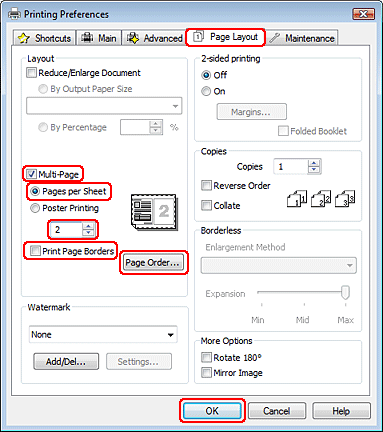
Kliknite karticu Page Layout, odaberite Multi-Page, zatim odaberite Pages per Sheet.
|
 |
Odaberite između sljedećih postavki ispisa Pages Per Sheet:
|
|
2, 4
|
Ispisuje dvije ili četiri stranice vašeg dokumenta na jednom listu papira.
|
|
Print Page Borders
|
Ispisuje okvire oko stranica ispisane na svakom listu.
|
|
Page Order
|
Omogućuje vam određivanje redoslijeda kojim će stranice biti ispisane na listu papira. Neke postavke mogu biti nedostupne, ovisno o postavci Orientation prozora Main.
|
 |
Kliknite OK kako biste zatvorili prozor s postavkama pisača.
|
Kada prođete navedene korake, napravite testni ispis i pregledajte rezultat prije nego što krenete ispisivati čitav dokument.

Postavke pisača za operativni sustav Mac OS X 10.5, 10.6 ili 10.7
|
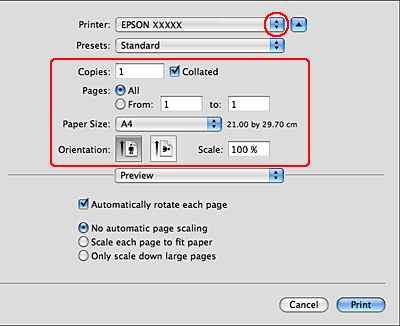
Pristupite dijaloškom okviru Print.
|
|
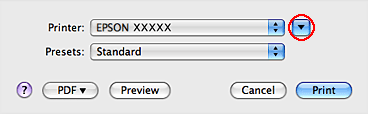
Kliknite gumb
 kako biste proširili ovaj dijaloški okvir. kako biste proširili ovaj dijaloški okvir. |
|
Kao postavku mogućnosti Printer odaberite pisač koji koristite, zatim odaberite odgovarajuće postavke.
|
 Napomena:
|
Ovisno o programu koji koristite, možda nećete moći odabrati neke od stavki iz dijaloškog okvira. U tom slučaju kliknite Page Setup u izborniku File (Datoteka) svog programa i unesite odgovarajuće postavke.
|
|
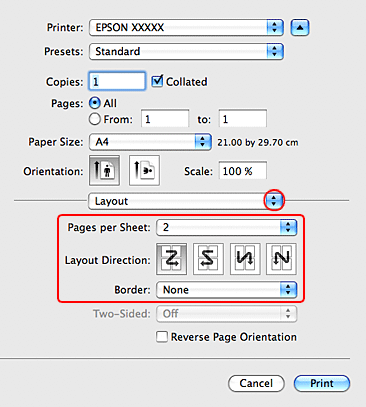
Na skočnom izborniku odaberite Layout.
|
|
Odaberite između sljedećih postavki:
|
|
Pages per Sheet
|
Ispisuje više stranica vašeg dokumenta na jednom listu papira.
Odaberite između 1, 2, 4, 6, 9 ili 16.
|
|
Layout Direction
|
Omogućuje vam određivanje redoslijeda kojim će stranice biti ispisane na listu papira.
|
|
Border
|
Ispisuje obrub oko stranica ispisan na svakom listu. Odaberite između None, Single Hairline, Single Thin Line, Double Hairline ili Double Thin Line.
|
|
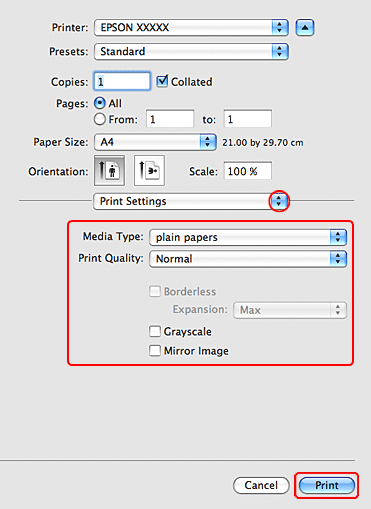
Na skočnom izborniku odaberite Print Settings.
|
|
Unesite postavke za ispis koje želite. Pogledajte mrežnu pomoć za pojedinosti o stavci Print Settings.
|
Kada prođete navedene korake, napravite testni ispis i pregledajte rezultat prije nego što krenete ispisivati čitav dokument.
Postavke pisača za operativni sustav Mac OS X 10.4
|
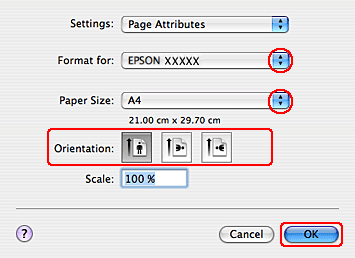
Pristupite dijaloškom okviru Page Setup.
|
|
Odaberite pisač koji koristite kao postavku odrednice Format for.
|
|
Odaberite odgovarajuće postavke opcije Paper Size i Orientation.
|
|
Kliknite OK kako biste zatvorili dijaloški okvir Page Setup.
|
|
Pristupite dijaloškom okviru Print.
|

|
Odaberite pisač koji koristite kao postavku Printer, zatim namjestite postavke Copies & Pages.
|
|
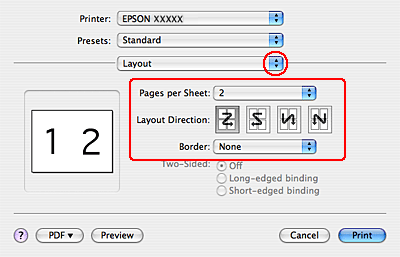
Na skočnom izborniku odaberite Layout.
|
|
Odaberite između sljedećih postavki:
|
|
Pages per Sheet
|
Ispisuje više stranica vašeg dokumenta na jednom listu papira. Odaberite između 1, 2, 4, 6, 9 ili 16.
|
|
Layout Direction
|
Omogućuje vam određivanje redoslijeda kojim će stranice biti ispisane na listu papira.
|
|
Border
|
Ispisuje obrub oko stranica ispisan na svakom listu. Odaberite između None, Single Hairline, Single Thin Line, Double Hairline ili Double Thin Line.
|
|
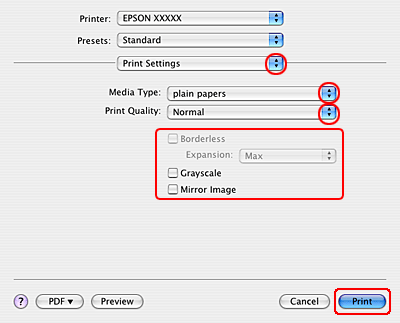
Na skočnom izborniku odaberite Print Settings.
|
 |
Unesite postavke za ispis koje želite. Pogledajte mrežnu pomoć za pojedinosti o stavci Print Settings.
|
Kada prođete navedene korake, napravite testni ispis i pregledajte rezultat prije nego što krenete ispisivati čitav dokument.