 |
 |
|
||
 |
||||
Dvostrani ispis (samo za Windows)
Dostupne su dvije vrste opcije 2-sided printing: standardno i presavijena brošura.
Standardna opcija 2-sided printing omogućuje da najprije ispišete neparne stranice. Nakon što su te stranice ispisane, možete ih ponovno uložiti kako biste ispisali parne stranice na suprotnoj strani papira.
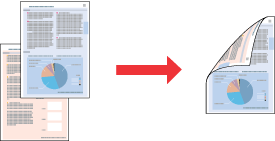
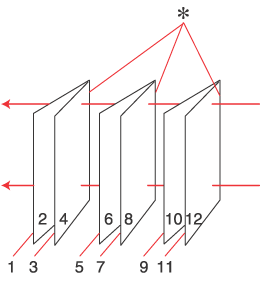
Presavijena brošura pod opcijom 2-sided printing omogućuje izradu jednostruko presavijenih brošura. Stranice koje će se pojaviti s vanjske strane (nakon što se stranica presavije) se ispisuju prve. Stranice koje se pojavljuju s unutarnje strane brošure mogu tada biti ispisane nakon što ponovno umetnete papir u pisač kao što je prikazano na ilustraciji dolje.
 |
|
Jednostruko presavijena brošura
|
* : Rub za uvezivanje
Možete izraditi brošuru ispisom stranica 1 i 4 na prvom listu papira, stranica 5 i 8 na drugom listu i stranica 9 i 12 na trećem listu.
Nakon što ponovno uložite te listove u ulagač papira, možete ispisati stranice 2 i 3 na poleđini prvog lista papira, stranice 6 i 7 na poleđini drugog lista i stranice 10 i 11 na poleđini trećeg lista.
Dobivene stranice tada mogu biti presavijene i uvezane u brošuru.
Opcija 2-sided printing dostupna je samo za sljedeće vrste papira i veličine.
|
Papir
|
Veličina
|
|
Obični papir
|
A3, B4, Legal, Letter, A4, B5, A5, A6
|
|
Epson Bright White Ink Jet Paper (Blještavo bijeli papir za tintne pisače)
Epson Double-Sided Matte Paper (Obostrani matirani papir)
|
A4
|
 Napomena:
|
Ova značajka nije dostupna za operativni sustav Mac OS X.
Ova značajka nije dostupna pri ispisu bez obruba.
Ova značajka nije dostupna kada pisaču pristupate putem mreže ili ga koristite kao zajednički pisač.
Kapacitet ulaganja razlikuje se tijekom načina ispisa 2-sided printing.
Upotrijebite isključivo papire koji su prikladni za način ispisa 2-sided printing. U suprotnom, kvaliteta ispisa se može pogoršati.
Ovisno o papiru i količini tinte koja se koristi za ispis teksta i slika, tinta može procuriti na drugu stranu papira.
Površina papira može biti zamazana tijekom načina ispisa 2-sided printing.
|
Standardni dvostrani ispis
Slijedite dolje navedene korake kako biste ispisali neparne i parne stranice na suprotne strane lista.
 |
Pristupite postavkama pisača.
|
 |
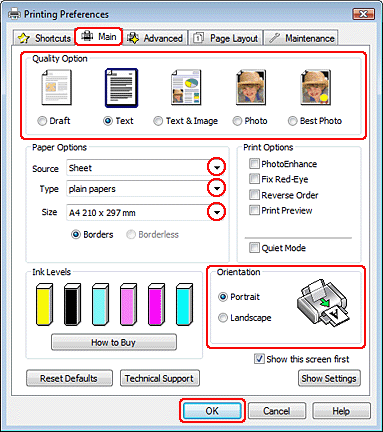
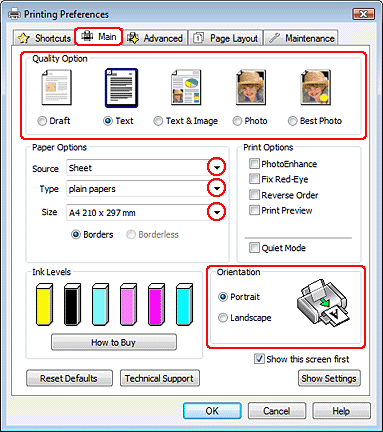
Kliknite karticu Main, zatim odaberite neku od sljedećih postavki mogućnosti Quality Option:
|
Draft za grube skice smanjene kvalitete ispisa
Text za stranice samo s tekstom
Text & Image za stranice bolje kvalitete koje sadržavaju tekst i slike
Photo za dobru kvalitetu i brzinu
Best Photo za najbolju kvalitetu ispisa
 |
Odaberite Sheet kao postavku Source.
|
 |
Odaberite odgovarajuću postavku odrednice Type.
|
 |
Odaberite odgovarajuću postavku odrednice Size.
|
 |
Odaberite Portrait (uspravno) ili Landscape (vodoravno) kako biste izmijenili usmjerenje svog ispisa.
|
 |
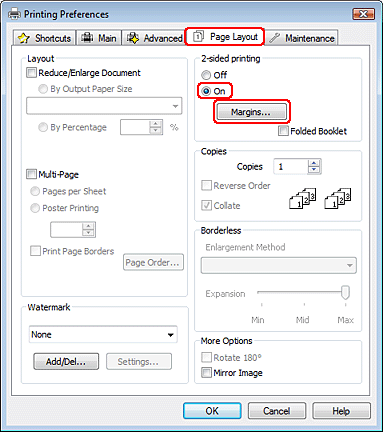
Kliknite karticu Page Layout, zatim odaberite On pod stavkom 2-sided printing.
|
 |
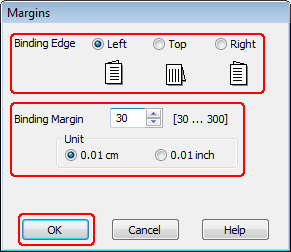
Kliknite Margins za otvaranje prozora Margins.
|
 |
Odredite rub papira na kojemu će biti smješten uvez. Možete odabrati između Left, Top ili Right.
|
 |
Odaberite cm ili inch kao postavku Unit. Tada odredite širinu margine za uvezivanje. Možete unijeti bilo koju širinu od 0,3 cm do 3,0 cm, ili od 0,12 inča do 1,18 inča.
|
Napomena:|
Stvarna margina za uvezivanje može biti različita od određenih postavki, ovisno o vašem programu. Eksperimentirajte s nekoliko listova kako biste ispitali stvarne rezultate prije ispisa cijelog zadatka.
|
 |
Kliknite OK za povratak na prozor Page Layout. Zatim kliknite OK kako biste spremili postavke.
|
 |
Umetnite papir u ulagač papira, zatim pošaljite zadatak ispisa iz vašeg programa. Upute za generiranje parnih stranica će biti prikazane dok se neparne stranice ispisuju.
|
 |
Slijedite upute na zaslonu kako biste ponovno umetnuli papir.
|
Napomena:|
Papir se može uviti tijekom ispisivanja zbog količine tinte koja se koristi. Ako se to dogodi, blago uvijte listove u suprotnom smjeru prije nego što ih ponovno umetnete.
Poravnajte snop papira lupkajući njegove rubove o tvrdu ravnu površinu prije nego što ponovno uložite snop.
Slijedite dane upute kada ponovno ulažete ispise. U suprotnom, papir se može zaglaviti ili margine za uvez mogu biti nepravilne.
|
 Pogledajte
  |
Kada papir bude ponovno uložen, kliknite Resume kako biste ispisali parne stranice.
|

Presavijena brošura dvostrani ispis
Upotrijebite sljedeće korake kako biste izradili presavijenu brošuru.
|
Pristupite postavkama pisača.
|
|
Kliknite karticu Main, zatim odaberite neku od sljedećih postavki mogućnosti Quality Option:
|
Draft za grube skice smanjene kvalitete ispisa
Text za stranice samo s tekstom
Text & Image za stranice bolje kvalitete koje sadržavaju tekst i slike
Photo za dobru kvalitetu i brzinu
Best Photo za najbolju kvalitetu ispisa
|
Odaberite Sheet kao postavku Source.
|
|
Odaberite odgovarajuću postavku odrednice Type.
|
|
Odaberite odgovarajuću postavku odrednice Size.
|
|
Odaberite Portrait (uspravno) ili Landscape (vodoravno) kako biste izmijenili usmjerenje svog ispisa.
|
|
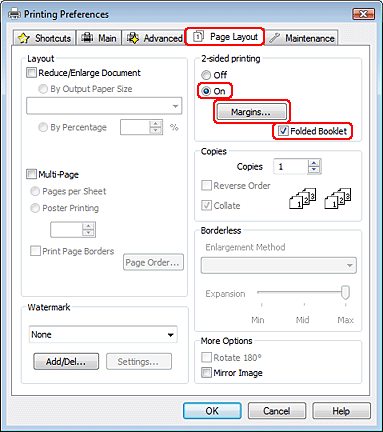
Kliknite karticu Page Layout i odaberite On pod stavkom 2-sided printing. Zatim kliknite potvrdni okvir Folded Booklet.
|
|
Kliknite Margins za otvaranje prozora Margins.
|
|
Odredite rub papira na kojemu će biti smješten uvez. Možete odabrati između Left, Top ili Right.
|
Napomena:|
Kada odaberete Portrait kao postavku Orientation, dostupni su položaji uveza Left ili Right. Položaj uveza Top dostupan je kada odaberete Landscape kao postavku Orientation.
|
|
Odaberite cm ili inch kao postavku Unit. Odredite širinu margine za uvezivanje.
|
 |
|
|
Portrait
|
Landscape
|
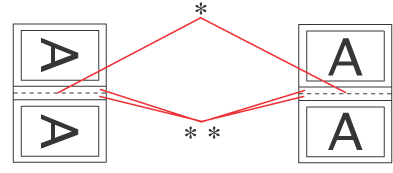
* : Rub za presavijanje
** : Margina
Možete unijeti bilo koju širinu od 0,3 cm do 3,0 cm, ili od 0,12 inča do 1,18 inča. Određena širina margine će biti korištena na obje strane pregiba. Na primjer, ako odredite marginu od 1 cm, dobit ćete marginu od 2 cm (margina od 1 cm će biti postavljena na svaku stranu pregiba).
|
Kliknite OK za povratak na prozor Page Layout. Zatim kliknite OK kako biste spremili postavke.
|
|
Umetnite papir u ulagač papira, zatim pošaljite zadatak ispisa iz vašeg programa. Upute za ispis unutarnjih stranica će biti prikazane dok se vanjske stranice ispisuju.
|
|
Slijedite upute na zaslonu kako biste ponovno umetnuli papir.
|
Napomena:|
Papir se može uviti tijekom ispisivanja zbog količine tinte koja se koristi. Ako se to dogodi, blago uvijte listove u suprotnom smjeru prije nego što ih ponovno umetnete.
Poravnajte snop papira lupkajući njegove rubove o tvrdu ravnu površinu prije nego što ga ponovno uložite u pisač.
Slijedite dane upute kada ponovno ulažete ispise. U suprotnom, papir se može zaglaviti ili margine za uvez mogu biti nepravilne.
|
|
Kada papir bude ponovno uložen, kliknite Resume kako biste ispisali unutrašnje stranice.
|
 |
Kada ispisivanje bude završeno, presavijte listove i uvežite ih koristeći klamericu ili drugi način uvezivanja.
|