 |
 |
|
||
 |
||||
Ispisivanje na CD-ove i DVD-ove

Softver Epson Print CD koji je priložen pisaču omogućuje vam stvaranje naljepnica za CD/DVD. Nakon stvaranja datoteke naljepnice, možete ispisivati izravno na CD/DVD medije od 12-cm i 8-cm.
Napomena za ispis CD-a/DVD-a
Čuvajte CD/DVD na ravnoj podlozi. Uvijen ili oštećen CD/DVD nosač može zaustaviti normalan rad pisača.
Koristite samo CD/DVD medije koji su označeni kao pogodni za ispisivanje, na primjer “Pogodni za ispis na površini naljepnice” ili “Pogodni za ispis na tintnim pisačima”.
Ispisujte samo na okruglim CD/DVD medijima.
Za više pojedinosti o postupanju s CD/DVD medijima i za upute za pisanje podataka na CD/DVD proučite dokumentaciju za CD/DVD.
Kako bi se osigurala kvaliteta ispisa na CD-u/DVD-u, koristi se niža razina zasićenosti boje, za razliku od ispisa na Epson specijalnom papiru.
Ne ispisujte na CD-u/DVD-u prije upisivanja podataka na njega. Ako to uradite, otisci prstiju, prljavština ili ogrebotine na površini mogu uzrokovati greške pri upisivanju podataka.
Napravite probni ispis na rezervnom CD-u/DVD-u i provjerite ispisanu površinu nakon što ste pričekali cijeli jedan dan, posebice prije ispisivanja velikih količina CD-ova/DVD-ova.
Prije korištenja ili dodirivanja ispisane površine vaših CD-ova/DVD-ova uvjerite se da su potpuno suhi te da nisu izloženi izravnom sunčevom svjetlu.
Ovisno o vrsti CD-a/DVD-a, može doći do zamrljanja ovisno o razini zasićenosti boje.
Vlaga na površini za ispis može uzrokovati razmazivanje.
Ako slučajno dođe do ispisivanja po CD/DVD pretincu ili unutrašnjem prozirnom odjeljku, odmah obrišite tintu.
Ako ispisujete na CD/DVD koristeći aplikaciju koja ne podržava ispisivanje na CD/DVD, na CD/DVD pretincu, CD-u, DVD-u ili unutar pisača mogu nastati mrlje.
Ako odaberete CD/DVD Premium Surface kao postavku odrednice Media Type u upravljačkom programu pisača i upotrijebite CD/DVD visoke kvalitete, bit ćete u mogućnosti izraditi vrhunske naljepnice za CD/DVD.
Uvijek ostavite CD i DVD diskove da se potpuno osuše prije nego što ih koristite ili dodirujete ispisanu površinu. CD-ovi i DVD-ovi ispisani pomoću opcije CD/DVD Premium Surface kao postavke odrednice Media Type zahtijevaju dulje sušenje od onih koji su ispisani pomoću opcije CD/DVD kao postavke odrednice Media Type. CD-ove i DVD-ove koji su ispisani putem postavke CD/DVD Premium Surface ostavite da se suše 24 sata.
Ako je ispisana površina ljepljiva čak i nakon sušenja, moguće je da je nivo zasićenosti bojom previsok. U tom slučaju smanjite razinu zasićenosti boje u Epson Print CD.
Ako položaj ispisa nije poravnat, podesite ga pomoću Epson Print CD.
Ako se tinta razmazuje, podesite zasićenost boje pomoću Epson Print CD.
Područje ispisa CD/DVD medija možete postaviti pomoću postavke Epson Print CD. Postavite područje ispisa tako da odgovara području ispisa CD/DVD medija na koji ispisujete. Prilikom namještanja, imajte na umu da nepravilne postavke mogu zamrljati pretinac za CD/DVD, CD ili DVD.
Ako je nosač izbačen ili ako nije pravilno umetnut kada započinjete zadatak ispisa CD/DVD diska, uvjerite se da ste pravilno umetnuli nosač.
 Pogledajte Umetanje CD-a/DVD-a
Pogledajte Umetanje CD-a/DVD-a
Ako je nosač izbačen kada započinjete zadatak ispisa CD/DVD diska, pisač nije spreman. Pričekajte dok ne vidite poruku na zaslonu koja od vas traži da umetnete nosač. Tada ponovno umetnite nosač i pritisnite gumb  .
.
.Po završetku ispisivanja na CD-u/DVD-u, uklonite nosač CD/DVD i zatvorite pretinac za ulagivanje CD-a/DVD-a.
Površina za ispis na CD-u/DVD-u prikazana je dolje.
|
12-cm CD/DVD
|
8-cm CD/DVD
|
 |
 |
|
A
|
21 mm
|
|
B
|
120 mm
|
|
C
|
80 mm
|
 Napomena:
|
Ako ispisujete na sljedećim površinama diska, disk ili pretinac za CD/DVD mogu se zamrljati tintom.
|
|
Unutarnje područje koncentratora
|
21 do 42 mm
|
|
Vanjsko periferno područje
|
117 do 120 mm (12-cm CD/DVD), 77 do 80 mm (8-cm CD/DVD)
|

Namještanje CD-a/DVD-a
Pogledajte odjeljak dolje za pojedinosti o namještanju CD-a/DVD-a
Pristup programu Epson Print CD
Detalje o pokretanju programa Epson Print CD potražite u sljedećem odjeljku.
Napomena:|
Da biste saznali kako koristiti program Epson Print CD, idite na izbornik Help.
|
Ispis na CD-u/DVD-u za Windows
Epson Print CD omogućuje ispisivanje slika na CD/DVD. Sljedeće upute objašnjavaju kako ispisivati na CD-u/DVD-u pomoću Epson Print CD.
Napomena:|
Moguće je ispisivati samo jedan po jedan CD ili DVD. Kada je postavka Copies postavljena na 2 ili više, uklonite CD ili DVD iz nosača nakon što bude ispisan, zatim postavite novi CD ili DVD na nosač. Pritisnite gumb
za nastavak ispisa. Pogledajte Umetanje CD-a/DVD-a
|
Unošenje osnovnih postavki
 |
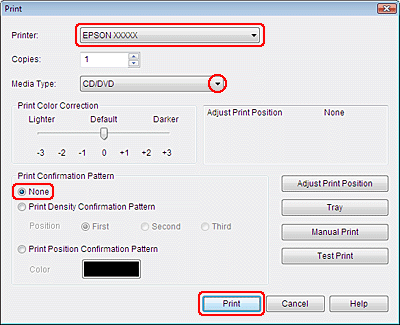
Kliknite Print na izborniku File. Pojavljuje se dijaloški okvir Print.
|
 |
Pobrinite se da je vaš pisač odabran u postavci Printer.
|
 |
Odaberite CD/DVD ili CD/DVD Premium Surface kao postavku stavke Media Type.
|
 |
Odaberite None kao postavku Print Confirmation Pattern, zatim kliknite Print.
|
Unošenje naprednih postavki
Možete podesiti složenije postavke pomoću upravljačkog programa pisača.
|
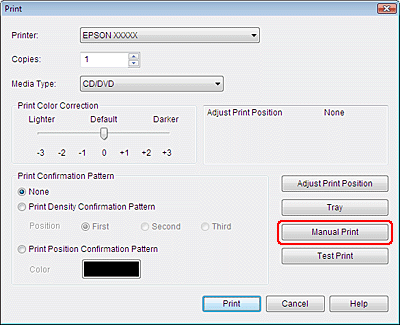
Kliknite Print na izborniku File. Pojavljuje se dijaloški okvir Print.
|
|
Kliknite gumb Manual Print.
|
|
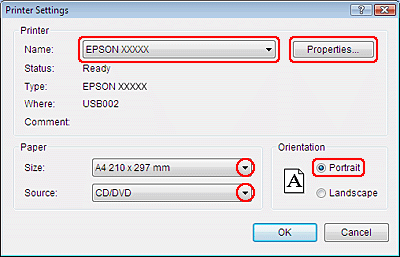
Pobrinite se da je vaš pisač odabran u postavci Name.
|
|
Odaberite A4 kao postavku Size.
|
 |
Odaberite CD/DVD kao postavku Source.
|
 |
Odaberite Portrait kao postavku Orientation.
|
 |
Kliknite Properties za pristup upravljačkom programu pisača.
|
 |
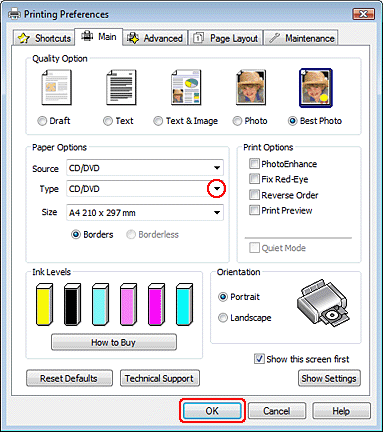
Odaberite CD/DVD ili CD/DVD Premium Surface kao postavku stavke Type.
|
 |
Podesite ostale postavke prema vašim osobnim potrebama.
|
 |
Kliknite OK za zatvaranje upravljačkog programa pisača.
|
 |
Kliknite OK za ispis podataka.
|
Ispis na CD-u/DVD-u za Mac OS X
Unošenje osnovnih postavki
Napomena:|
Moguće je ispisivati samo jedan po jedan CD ili DVD. Kada je postavka Copies postavljena na 2 ili više, uklonite CD ili DVD iz nosača nakon što bude ispisan, zatim postavite novi CD ili DVD na nosač. Pritisnite gumb
za nastavak ispisa. Pogledajte Umetanje CD-a/DVD-a
|
|
Odaberite Print u izborniku File. Pojavljuje se dijaloški okvir Print.
|

|
Kliknite gumb Select Printer.
|
|
Odaberite svoj pisač iz popisa pisača.
|
|
Odaberite CD/DVD ili CD/DVD Premium Surface kao postavku stavke Media Type.
|
|
Uvjerite se da ste odabrali None kao postavku Print Check Pattern, zatim kliknite Print.
|
Unošenje naprednih postavki
Možete podesiti složenije postavke pomoću upravljačkog programa pisača.
Napomena:|
Snimke zaslona s prozorima upravljačkog programa pisača u ovom odjeljku potječu iz operativnog sustava Mac OS X 10.5.
|
|
Kliknite Print na izborniku File. Pojavljuje se dijaloški okvir Print.
|

|
Kliknite gumb Select Printer.
|
|
Odaberite svoj pisač iz popisa pisača.
|
|
Kliknite gumb Manual Print kako biste pristupili dijaloškom okviru Page Setup.
|
|
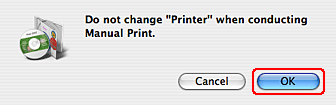
Kad se pojavi sljedeći dijaloški okvir, kliknite OK.
|
|
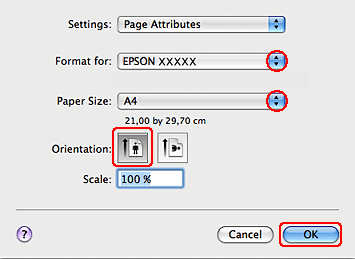
Pojavljuje se dijaloški okvir Page Setup.
|
|
Pobrinite se da je vaš pisač odabran u postavci Format for.
|
|
Odaberite A4 kao postavku Paper Size.
|
|
Odaberite Portrait kao postavku Orientation.
|
|
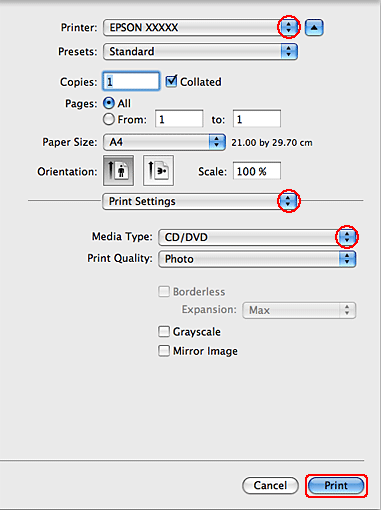
Kliknite OK kako biste pristupili dijaloškom okviru Print.
|
 Napomena za korisnike sustava Mac OS X 10.5, 10.6 ili 10.7:
|
Ako dijaloški okvir Print nije proširen, kliknite gumb
 kako biste ga proširili. kako biste ga proširili. |
|
Pobrinite se da je vaš pisač odabran u postavci Printer.
|
 |
Odaberite Print Settings.
|
 |
Odaberite CD/DVD ili CD/DVD Premium Surface kao postavku stavke Media Type.
|
 |
Prilagodite ostale postavke prema svojim pojedinačnim potrebama i kliknite Print.
|
Ispisivanje na CD-u/DVD-u sa softverskim paketom dostupnim na tržištu
Kad ispisujete na CD-u/DVD-u s paketom softvera dostupnim na tržištu koji podržava ispis na CD-u/DVD-u, morate podesiti sljedeće postavke.
|
Veličina
|
A4
|
|
Usmjerenje
|
Portrait
|
|
Izvor (Windows)
|
CD/DVD
|
|
Vrsta
|
CD/DVD ili CD/DVD Premium Surface
|
|
Vrsta pretinca*
|
Epson vrsta pretinac 2**
|
* Treba navesti ovisno o softveru.
** Naziv se razlikuje ovisno o softveru.