 |
 |
|
||
 |
||||
Prilagodba veličini stranice ispisivanje
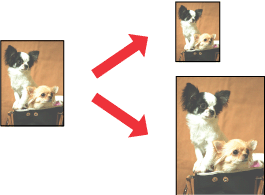
Kad želite ispisivati, možete upotrijebiti funkciju ispisa Fit to Page (Prilagodba veličini stranice); na primjer, ispisati dokument veličine A4 na papiru druge veličine.
Ispis Fit to Page (Prilagodi veličini stranice) automatski mijenja veličinu vaše stranice na veličinu papira koju odaberete. Također možete ručno promijeniti veličinu vaše stranice.
 Napomena:
|
Ova značajka nije dostupna pri ispisu bez obruba.
|
Postavke pisača za operativni sustav Windows
 |
Pristupite postavkama pisača.
|
 |
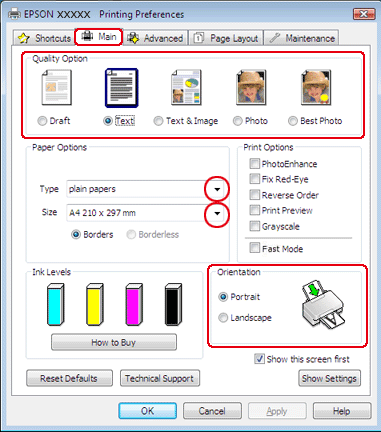
Kliknite na karticu Main, zatim odaberite jednu od ponuđenih postavki odrednice Quality Option:
|
Draft za grube skice smanjene kvalitete ispisa
Text za stranice koje sadržavaju samo tekst
Text & Image za stranice bolje kvalitete koje sadržavaju tekst i slike
Photo za dobru kvalitetu i brzinu
Best Photo za najbolju kvalitetu ispisa
 |
Odaberite odgovarajuću postavku odrednice Type.
|
 |
Odaberite odgovarajuću postavku odrednice Size.
|
 |
Odaberite Portrait (uspravno) ili Landscape (vodoravno) kako biste izmijenili usmjerenje svog ispisa.
|
 |
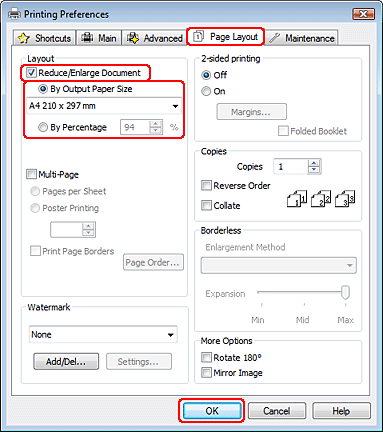
Kliknite karticu Page Layout, a zatim uključite potvrdni okvir za Reduce/Enlarge Document.
|
 |
Učinite nešto od sljedećeg:
|
Ako ste odabrali By Output Paper Size, odaberite veličinu papira koji koristite s padajućeg popisa.
Ako ste odabrali By Percentage, upotrijebite strelice kako biste odabrali postotak.
 |
Kliknite na OK kako biste zatvorili prozor s postavkama pisača.
|
Kad prođete navedene korake, napravite testni ispis i pregledajte rezultat prije nego što krenete ispisivati čitav dokument.

Postavke pisača za operativni sustav Mac OS X 10.5 ili 10.6
|
Otvorite dijaloški okvir Print.
|
|
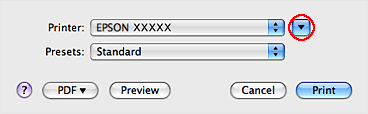
Kliknite na gumb
 kako biste proširili dijaloški okvir. kako biste proširili dijaloški okvir. |
|
Odaberite pisač koji koristite kao postavku odrednice Printer (Pisač), a zatim unesite odgovarajuće postavke.
|
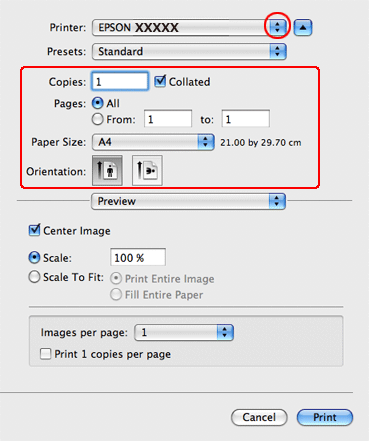 Napomena:
|
Ovisno o programu koji koristite, možda nećete moći odabrati neke od stavki iz dijaloškog okvira. Ako je tako, kliknite na Page Setup na izborniku File (Datoteka) svog programa i unesite odgovarajuće postavke.
|
|
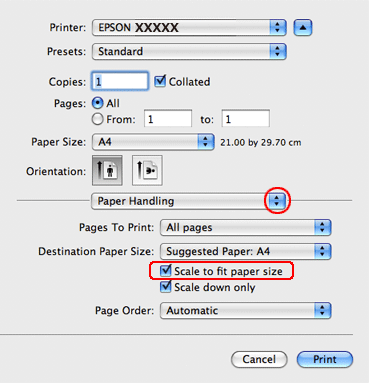
Odaberite Paper Handling (Rukovanje papirom) na skočnom izborniku.
|
|
Odaberite Scale to fit paper size (Ravnalo za prilagodbu veličine papira).
|
|
Provjerite prikazuje li se u okviru Destination Paper Size (Veličina odredišnog papira) odgovarajuća veličina papira.
|
|
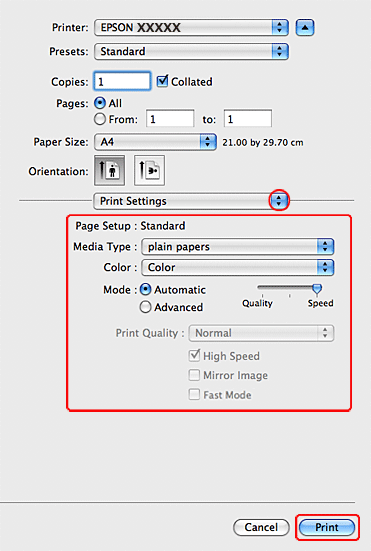
Odaberite Print Settings na skočnom izborniku.
|
|
Unesite postavke za ispis koje želite. Pojedinosti potražite u mrežnoj pomoći na Print Settings.
|
Kad prođete navedene korake, napravite testni ispis i pregledajte rezultat prije nego što krenete ispisivati čitav dokument.
Postavke pisača za operativni sustav Mac OS X 10.4
|
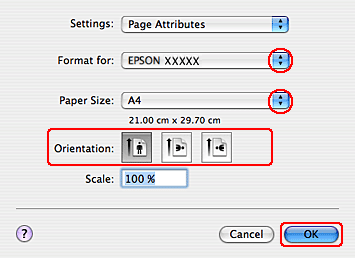
Otvorite dijaloški okvir Page Setup.
|
|
Odaberite pisač koji koristite kao postavku odrednice Format for (Format za).
|
|
Odaberite odgovarajuću postavku odrednice Paper Size i Orientation.
|
|
Kliknite OK da biste zatvorili dijaloški okvir Page Setup.
|
|
Otvorite dijaloški okvir Print.
|
|
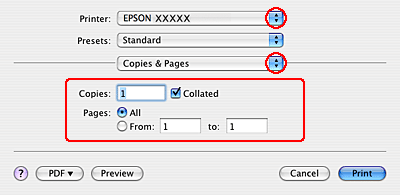
Odaberite pisač koji koristite kao postavku odrednice Printer (Pisač), a zatim unesite odgovarajuće postavke odrednice Copies & Pages (Kopije i stranice).
|
|
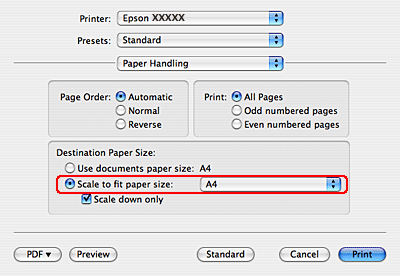
Odaberite Paper Handling (Rukovanje papirom) na skočnom izborniku.
|
|
Odaberite Scale to fit paper size (Ravnalo za prilagodbu veličine papira) kao postavku odrednice Destination Paper Size (Veličina odredišnog papira).
|
 |
Odaberite odgovarajuću veličinu papira na skočnom izborniku.
|
 |
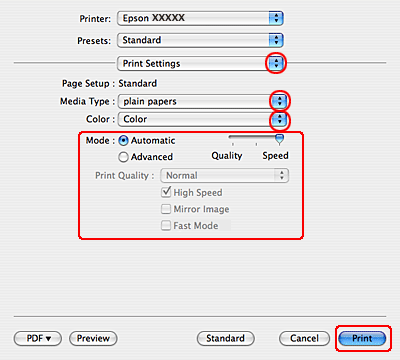
Odaberite Print Settings na skočnom izborniku.
|
 |
Odaberite odgovarajuću postavku odrednica Media Type, Color i Mode. Pojedinosti potražite u mrežnoj pomoći na Print Settings.
|
Kad prođete navedene korake, napravite testni ispis i pregledajte rezultat prije nego što krenete ispisivati čitav dokument.