 |
 |
|
||
 |
||||
Čišćenje glave pisača
Ako uočite da je ispis neočekivano blijed ili da nedostaju točke, možda ćete moći riješiti taj problem čišćenjem glave pisača, što osigurava pravilno oslobađanje tinte iz mlaznica.
Možete očistiti glavu pisača s vašeg računala upotrebom uslužnog programa Head Cleaning u upravljačkom programu pisača ili s pisača upotrebom gumba.
 Napomena:
|
Budući da glava pisača koristi tintu iz svih spremnika, čistite je samo ako dođe do pada kvalitete ispisa; na primjer, ako je ispis zamrljan ili ako su boje pogrešne ili nedostaju.
Upotrijebite uslužni program Nozzle Check kako biste potvrdili da glava pisača treba biti očišćena. To štedi tintu.
Možda nećete moći očistiti glavu pisača kada je tinta pri kraju. Kada je tinta potrošena ne možete čistiti glavu pisača. Prvo zamijenite odgovarajući spremnik tinte.
|
Upotreba uslužnog programa Head Cleaning za Windows
Slijedite dolje navedene korake kako biste očistili glavu pisača uslužnim programom Head Cleaning.
 |
Provjerite da ne svijetle lampice koje ukazuju na pogrešku.
|
 |
Kliknite desnom tipkom miša na ikonu pisača na taskbar (programskoj traci), a zatim odaberite Head Cleaning.
|
Ako ikona pisača nije prikazana, pogledajte sljedeći odjeljak kako biste dodali ikonu.
 |
Slijedite upute na zaslonu.
|
Statusna lampica napajanja  treperi dok pisač obavlja ciklus čišćenja.
treperi dok pisač obavlja ciklus čišćenja. Upozorenje:
|
Ne isključujte pisač dok statusna lampica napajanja
treperi. To može oštetiti pisač. |
Napomena:|
Ako se kvaliteta ispisa ne poboljša nakon ponavljanja ovog postupka oko četiri puta, isključite pisač i pričekajte najmanje šest sati. Tada opet pokrenite provjeru mlaznica i ponovite čišćenje glave ako je neophodno. Ako se kvaliteta ispisa i nakon toga ne poboljša, kontaktirajte Epsonovu korisničku podršku.
|

Upotreba uslužnog programa Head Cleaning za Mac OS X
Slijedite dolje navedene korake kako biste očistili glavu pisača uslužnim programom Head Cleaning.
|
Provjerite da ne svijetle lampice koje ukazuju na pogrešku.
|
|
Pristupite Epson Printer Utility 4.
|
|
Kliknite gumb Head Cleaning u dijaloškom okviru Utility.
|
 |
Slijedite upute na zaslonu.
|
Statusna lampica napajanja treperi dok pisač obavlja ciklus čišćenja.
treperi dok pisač obavlja ciklus čišćenja.Upozorenje:|
Ne isključujte pisač dok statusna lampica napajanja
treperi. To može oštetiti pisač. |
Napomena:|
Ako se kvaliteta ispisa ne poboljša nakon ponavljanja ovog postupka oko četiri puta, isključite pisač i pričekajte najmanje šest sati. Tada opet pokrenite provjeru mlaznica i ponovite čišćenje glave ako je neophodno. Ako se kvaliteta ispisa i nakon toga ne poboljša, kontaktirajte Epsonovu korisničku podršku.
Za održavanje kvalitete ispisa preporučujemo redovito ispisivanje nekoliko stranica.
|
Upotreba gumba pisača
Slijedite dolje navedene korake kako biste očistili glavu pisača upotrebom gumba na pisaču.
|
Provjerite da ne svijetle lampice koje ukazuju na pogrešku.
|
|
Pritisnite i držite gumb za zaustavljanje/održavanje
 pritisnutim tri sekunde. pritisnutim tri sekunde. |
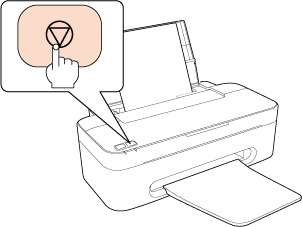
Pisač će započeti čišćenje glave pisača, a lampica napajanja počinje treperiti.
počinje treperiti.Upozorenje:|
Ne isključujte pisač dok statusna lampica napajanja
treperi. To može oštetiti pisač. |
|
Kada lampica napajanja
prestane treperiti, ispišite uzorak za provjeru mlaznica kako biste potvrdili da je glava pisača čista. |
Napomena:|
Ako se kvaliteta ispisa ne poboljša nakon ponavljanja ovog postupka oko četiri puta, isključite pisač i pričekajte najmanje šest sati. Tada opet pokrenite provjeru mlaznica i ponovite čišćenje glave ako je neophodno. Ako se kvaliteta ispisa i nakon toga ne poboljša, kontaktirajte Epsonovu korisničku podršku.
Za održavanje kvalitete ispisa preporučujemo redovito ispisivanje nekoliko stranica.
|