 |
 |
|
||
 |
||||
Ispisivanje na omotnicama
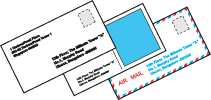
Ulaganje omotnica
Pogledajte odjeljak u nastavku za umetanje omotnica.
Pogledajte odjeljak u nastavku za područje ispisa.

Postavke pisača za operativni sustav Windows
 |
Pristupite postavkama pisača.
|
 |
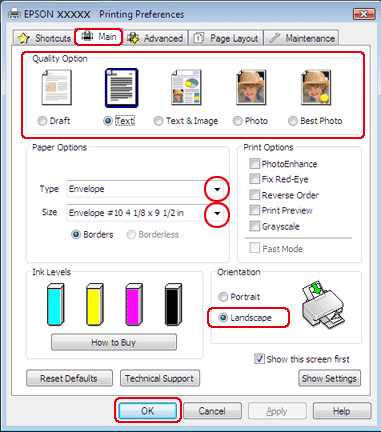
Kliknite na karticu Main, zatim odaberite jednu od ponuđenih postavki odrednice Quality Option:
|
Text za većinu omotnica
Text & Image za ispis slika na omotnici
 |
Odaberite Envelope kao postavku odrednice Type.
|
 |
Odaberite odgovarajuću veličinu omotnice između dostupnih postavki odrednice Size. Također možete definirati prilagođenu veličinu. Pojedinosti potražite u mrežnoj pomoći.
|
 |
Odaberite Landscape kao postavku odrednice Orientation.
|
 |
Kliknite na OK kako biste zatvorili prozor s postavkama pisača.
|
 |
Ispišite svoju omotnicu.
|
Postavke pisača za operativni sustav Mac OS X 10.5 ili 10.6
Slijedite ove korake kako biste podesili postavke svog pisača.
|
Otvorite dijaloški okvir Print.
|
|
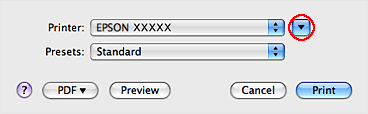
Kliknite na gumb
 kako biste proširili dijaloški okvir. kako biste proširili dijaloški okvir. |
|
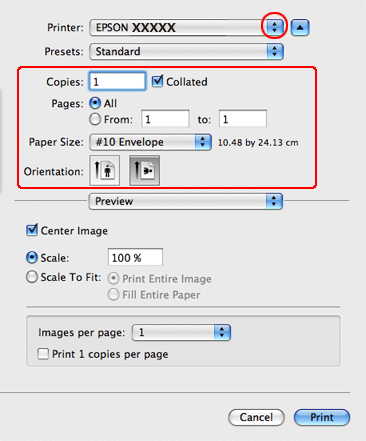
Odaberite pisač koji koristite kao postavku odrednice Printer (Pisač), zatim odaberite odgovarajuću veličinu omotnice kao postavku odrednice Paper Size. Također možete definirati prilagođenu veličinu omotnice. Pojedinosti potražite u mrežnoj pomoći.
|
|
Odaberite Landscape kao postavku odrednice Orientation.
|
 Napomena:
|
Ovisno o programu koji koristite, možda nećete moći odabrati neke od stavki iz dijaloškog okvira. Ako je tako, kliknite na Page Setup na izborniku File (Datoteka) svog programa i unesite odgovarajuće postavke.
|
|
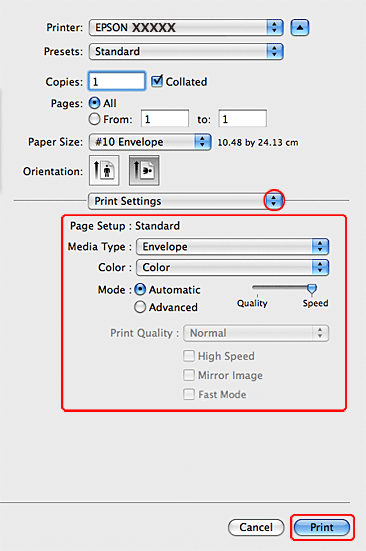
Odaberite Print Settings na skočnom izborniku.
|
|
Unesite postavke za ispis koje želite. Pojedinosti potražite u mrežnoj pomoći na Print Settings.
|
|
Kliknite na Print za početak ispisivanja.
|
Postavke pisača za operativni sustav Mac OS X 10.4
|
Otvorite dijaloški okvir Page Setup (Postava stranice).
|
|
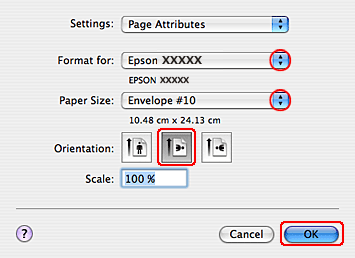
Odaberite pisač koji koristite kao postavku odrednice Format for (Format za).
|
|
Odaberite odgovarajuću veličinu omotnice kao postavku odrednice Paper Size. Također možete definirati prilagođenu veličinu omotnice. Pojedinosti potražite u mrežnoj pomoći.
|
|
Odaberite Landscape kao postavku odrednice Orientation.
|
|
Kliknite OK da biste zatvorili dijaloški okvir Page Setup.
|
|
Otvorite dijaloški okvir Print.
|
|
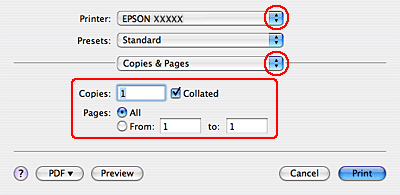
Odaberite pisač koji koristite kao postavku odrednice Printer (Pisač), a zatim unesite odgovarajuće postavke odrednice Copies & Pages (Kopije i stranice).
|
 |
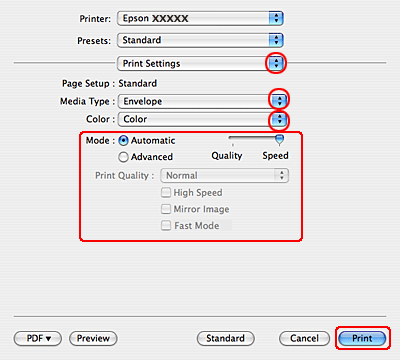
Odaberite Print Settings na skočnom izborniku.
|
 |
Odaberite Envelope kao postavku odrednice Media Type, a zatim odaberite odgovarajuće postavke odrednica Color i Mode. Pojedinosti potražite u mrežnoj pomoći na Print Settings.
|
 |
Kliknite na Print za početak ispisivanja.
|