 |
 |
|
||
 |
||||
Zamjena istrošenog spremnika tinte
Možete zamijeniti spremnik tinte upotrebom gumba pisača ili upotrebom vašeg računala. Upute potražite u odgovarajućem odjeljku u nastavku.
 Napomena:
|
Nemojte otvarati pakiranje spremnika tinte dok ga ne budete spremni instalirati u pisač. Spremnik je u vakumiranom pakiranju radi očuvanja njegove pouzdanosti.
|
Upotreba gumba pisača
Ova tablica opisuje status lampica i radnje koje trebate poduzeti.
|
Svjetlo
|
Radnja
|
 |
Pripremite zamjenski spremnik tinte.
|
 |
Zamijenite potrošeni spremnik tinte.
|
 treperenje,
  uključenoNapomena:
|
Ako je razina tinte u spremiku niska, možete ga nastaviti koristiti dok se sasvim ne potroši. Za provjeru stanja spremnika tinte, uradite nešto od sljedećeg:
 Pogledajte Upotreba EPSON Status Monitor 3 (Windows) Pogledajte Upotreba programa EPSON StatusMonitor (Mac OS X) Pogledajte Upotreba EPSON Status Monitor 3 (Windows) Pogledajte Upotreba programa EPSON StatusMonitor (Mac OS X) |
Da biste zamijenili spremnik tinte pomoću gumba za održavanje  , slijedite upute u nastavku.
, slijedite upute u nastavku. Upozorenje:
|
Ne uklanjate spremnik tinte iz pisača dok ga ne budete spremni zamijeniti s drugim.
|
Napomena:|
Slike prikazuju zamjenu spremnika s azurnom tintom, ali iste upute vrijede za sve spremnike.
|
 |
Provjerite da je lampica paljenja
 uključena, no ne trepti. uključena, no ne trepti. |
 |
Otvorite poklopac pisača.
|
 |
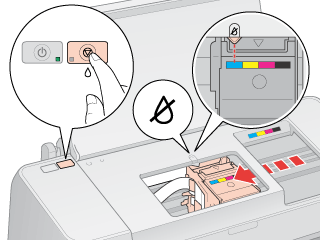
Pritisnite gumb
za održavanje. Glava pisača pomiče se u položaj za provjeru spremnika tinte, a lampica napajanja počinje treperiti. Spremnik tinte s oznakom  je potrošen. je potrošen. |
 Upozorenje:
|
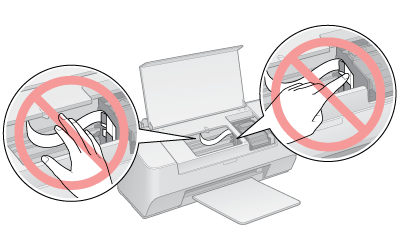
Ne pomjerajte glavu pisača rukom, jer može doći do oštećenja pisača. Pritisnite gumb
za održavanje da biste ga pomaknuli.Pazite da ne dodirujete plosnati bijeli kabel u pisaču.
 |
Napomena:|
Ne pritišćite gumb za održavanje
duže od tri sekunde jer će pisač započeti čišćenje glave pisača. |
 |
Pritisnite gumb za održavanje
. |
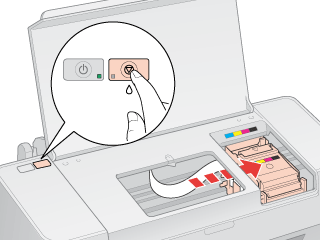
Ukoliko je potrošeno više od jednog spremnika tinte, glava pisača se pomjera na oznaku . To će se dogoditi svaki puta kada pritisnete gumb za održavanje sve dok se ista oznaka ne pojavi na svim spremnicima tinte.
. To će se dogoditi svaki puta kada pritisnete gumb za održavanje sve dok se ista oznaka ne pojavi na svim spremnicima tinte.Kada se na svim spremnicima tinte pojavi ista oznaka, glava pisača se pomiče u položaj za zamjenu spremnika kada pritisnete gumb za održavanje.
.
 |
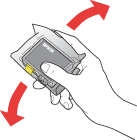
Za najbolje rezultate protresite novi spremnik tinte četiri do pet puta prije nego što ga otvorite.
|
 |
Izvadite novi spremnik tinte iz pakiranja.
|
Upozorenje:|
Pazite da ne polomite kukice na bočnim stranama spremnika tinte dok ga vadite iz pakiranja.
Ne dirajte zeleni IR čip s bočne strane spremnika. Tako možete oštetiti spremnik tinte.
 Novi spremnik tinte uvijek ugradite odmah nakon vađenja starog spremnika. Ako spremnik ne postavite odmah, glava pisača se može osušiti i neće moći ispisivati.
|
 |
Uklonite žutu vrpcu s podnožja spremnika tinte.
|
 Upozorenje:
|
Žutu vrpcu morate ukloniti prije postavljanja spremnika, u protivnom bi se kvaliteta ispisa mogla pogoršati ili možda uopće nećete moći ispisivati.
Ako ste spremnik postavili, a da niste uklonili žutu vrpcu, izvadite spremnik iz pisača, uklonite žutu vrpcu, a zatim ga vratite na mjesto.
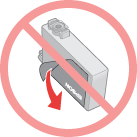
Ne uklanjajte prozirnu izolaciju s donjeg dijela spremnika, u protivnom bi spremnik mogao postati neupotrebljiv.
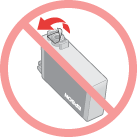 Ne uklanjajte i ne trgajte naljepnicu sa spremnika; u protivnom bi mogla procuriti tinta.
 |
 |
Otvorite poklopac spremnika.
|
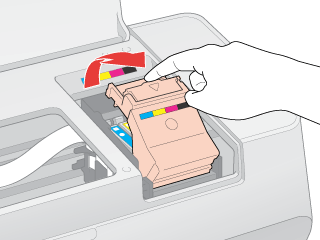 Upozorenje:
|
Pazite da ne dodirujete dolje naznačene dijelove.
|
 |
Pritisnite otponac na stražnjem dijelu spremnika tinte koji želite zamijeniti. Podignite spremnik ravno gore i izvan pisača. Pravilno ga odbacite.
|
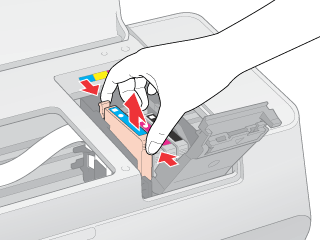 Napomena:
|
Ako se spremnik ne vadi lako, povucite snažnije sve dok ga ne izvučete.
|
 |
Stavite spremnik tinte u držač s dnom okrenutim prema dolje. Zatim spremnik pogurnite na mjesto da začujete klik.
|
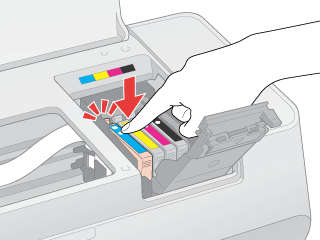
 |
Kada završite sa zamjenom spremnika tinte, zatvorite poklopac spremnika i poklopac pisača.
|
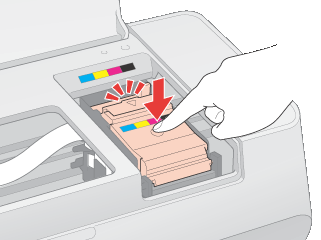
 |
Pritisnite gumb
za održavanje. |
Pisač pokreće glavu pisača i započinje punjenje sustava za prijenos tinte. Ovaj postupak traje oko minutu i pol. Kada završi punjenje tinte, glava pisača vraća se u početni položaj. Lampica paljenja prestaje treptati no ostaje uključena, lampica pogreške se gasi.
prestaje treptati no ostaje uključena, lampica pogreške se gasi.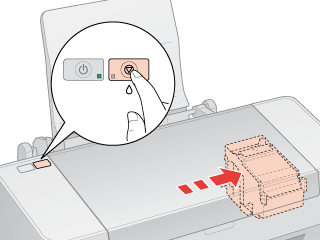 Upozorenje:
|
Statusna lampica
napajanja treperi dok pisač obavlja ciklus punjenja. Nikad ne isključujte pisač dok statusna lampica napajanja treperi. Na taj biste način mogli uzrokovati nepotpuno punjenje tinte. |
Napomena:|
Ako
lampica pokazivača pogreške treperi ili gori nakon što se glava pisača vratila u početni položaj, spremnik s tintom možda nije ispravno postavljen. Ponovno pritisnite gumb za održavanje , spremnik pogurnite na mjesto tako da začujete klik, a zatim čvrsto zatvorite poklopac spremnika. |

Upotreba vašeg računala
Možete nadgledati stanje spremnika tinte sa svog računala i vidjeti upute na zaslonu za zamjenu spremnika tinte koji je pri kraju ili je istrošen.
Kada imate potrebu zamijeniti spremnik tinte, kliknite na How to u prozoru EPSON Status Monitor. Slijedite upute na zaslonu kako biste zamijenili spremnik.
Za više informacija o upotrebi vašeg računala za zamjenu spremnika tinte, pogledajte odjeljak u nastavku.
Pogledajte Upotreba EPSON Status Monitor 3 (Windows)
Pogledajte Upotreba programa EPSON StatusMonitor (Mac OS X)
Pogledajte Upotreba EPSON Status Monitor 3 (Windows) Pogledajte Upotreba programa EPSON StatusMonitor (Mac OS X)