 |
 |
|
||
 |
||||
Skeniranje u PDF datoteku
Možete stvoriti PDF datoteku sa sljedećim značajkama.
Skeniranje višestranih dokumenata u jednu PDF datoteku: Možete skenirati višestrane dokumente i spremiti ih u jednu PDF datoteku.
Stvaranje pretražive PDF datoteke (samo Windows): Možete stvoriti PDF datoteku s funkcijom pretraživanja kako biste mogli pretraživati riječi u datoteci. (Moguće je da ova značajka nije dostupna u nekim zemljama.)
Određivanje broja stranica u jednom PDF dokumentu: Možete odrediti maksimalni broj stranica koji može biti sadržan u jednoj PDF datoteci. Na primjer, ako skenirate dokument od 20 stranica i odredite da jedna datoteka PDF može imati najviše četiri stranice, automatski će nastati 5 PDF datoteka.
 Napomena:
|
Za uporabu nekih od ovih značajki trebat će vam program ABBYY FineReader, koji je isporučen zajedno s vašim skenerom. Ako ste vaš softver za skeniranje instalirali kao što je opisano na stranici Počnite ovdje, on je već instaliran.
|
Skeniranje u PDF datoteku upotrebom PDF gumba
 |
Stavite vaš dokument na podlogu za skeniranje dokumenata. Pojedinosti potražite u poglavlju Postavljanje dokumenata ili fotografija.
|
 |
Pritisnite
 PDF gumb na skeneru. PDF gumb na skeneru. |

 |
Kliknite na Settings.
|
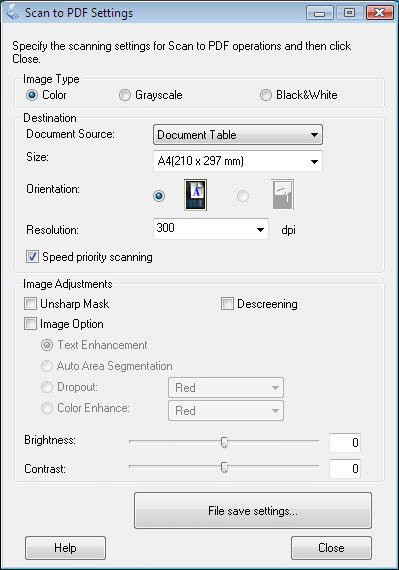
 |
Odredite potrebne postavke.
|
 |
Kliknite na File Save Settings. Trenutačne vrijednosti postavke Paper Size, Orientation, Margin i drugih postavki prikazane su u Details.
|
 Napomena:
|
Ako isključite potvrdni okvir Show Add Page dialog after scanning u prozoru File Save Settings, prozor Add Page Confirmation se neće otvoriti i program Epson Scan automatski će spremiti vaš dokument.
|
 |
Ako trebate promijeniti bilo koje trenutačne PDF postavke, kliknite na Options.
|
 Napomena:
|
Kartica Text dostupna je samo kada je instaliran program ABBYY FineReader, koji je isporučen s vašim skenerom.
|
Odaberite postavke koje odgovaraju vašem dokumentu i kliknite OK. Vratit ćete se u prozor značajke File Save Settings.
Upute za druge postavke u prozoru EPSON PDF Plug-in Settings potražite u Pomoći programa Epson Scan.
 |
Odredite i druge postavke spremanja datoteke i kliknite OK.
|
 |
Kliknite Close da biste zatvorili prozor Scan to PDF Settings, a potom kliknite Scan ili pritisnite
 gumb za start na skeneru. Program Epson Scan skenira vašu stranicu. gumb za start na skeneru. Program Epson Scan skenira vašu stranicu. |
Ako skenirate pojedinačnu stranicu, prijeđite na 10. korak.
 |
Ako skenirate više stranica, zamijenite prvu stranicu na podlozi za skeniranje dokumenta s drugom i kliknite Scan ili ponovno pritisnite
gumb za start. Ponovite ovaj korak za svaku stranicu dokumenta. |
 |
Kliknite na Finish ili pritisnite
PDF gumb na skeneru. Vaš dokument spremljen je kao PDF datoteka u mapi Pictures (Slike) ili My Pictures (Moje slike) ili na mjestu koje ste odabrali u prozoru File Save Settings. |
