 |
 |
|
||
 |
||||
Problemi s kvalitetom skeniranja
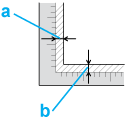
Rubovi izvornika nisu skenirani
Odmaknite dokument ili fotografiju oko 3 mm (0,12 inča) od horizontalnih ili vertikalnih rubova tablice dokumenta kako biste izbjegli obrezivanje.

Na skeniranoj slici vidite svega nekoliko točaka
Provjerite jesu li dokument ili fotografija postavljeni na podlogu za dokumente tako da je strana koju skenirate okrenuta prema dolje. Pojedinosti potražite u poglavlju Postavljanje dokumenata ili fotografija.
Provjerite postavke softvera za skeniranje kao što su vrsta slike ili razlučivost.
Na skeniranim slikama uvijek se pojavljuje crta ili niz točaka
Možda je potrebno očistiti podlogu za skeniranje dokumenata ili prozorčić prozirnog dijela. Očistite podlogu za dokumente. Pogledajte poglavlje Čišćenje skenera.
Ako još uvijek imate isti problem, moguće je da su podloga za skeniranje dokumenta ili prozorčić prozirnog dijela izgrebeni. Kontaktirajte svojega dobavljača za pomoć. Pogledajte poglavlje Vaš dobavljač.
Ravne linije na slici ispadaju iskrivljene
Provjerite leži li dokument savršeno ravno na podlozi za dokumente.
Slika je iskrivljena ili zamućena

Provjerite leži li dokument ili fotografija ravno na podlozi za dokumente. Provjerite da dokument ili fotografija nisu zgužvani ili savijeni.
Pazite da tijekom skeniranja ne pomičete dokument ili fotografiju, ili pak sam skener.
Provjerite je li skener postavljen na ravnoj, stabilnoj površini.
Provjerite postavke softvera za skeniranje kao što su razlučivost ili prilagođenost slike.
Na rubovima slike boje su neujednačene ili iskrivljene

Ako je vaš dokument jako debeo ili savijen na rubovima, pokrijte rubove papirom kako biste blokirali vanjsku svjetlost dok skenirate.
Skenirana slika je pretamna

Provjerite postavke softvera za skeniranje kao što su vrsta slike ili razlučivost.
Provjerite postavke svjetline i kontrasta vašeg monitora.
Na skeniranoj slici prikazuje se slika sa stražnje strane izvornika
Ako je izvornik ispisan na tankom papiru, slike s poleđine mogu biti vidljive skeneru i pojaviti se na skeniranoj slici. Pokušajte skenirati original tako da na njega stavite komad crnog papira. Također provjerite postavke softvera za skeniranje kao što su vrsta slike ili prilagođenost slike.
Na skeniranoj slici pojavljuje se valoviti uzorak
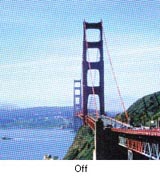
Na skeniranoj slici ili ispisanom dokumentu može se pojaviti valoviti ili koso iscrtani uzorak (zvan moiré). Uzrokuje ga miješanje različitih vidljivih uzoraka zaslona skenera i polutonskog zaslona vašeg izvornika.
|
Izvorna slika
|
Primijenjena značajka Descreening
|
 |
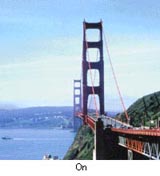 |
Označite izborni okvir Descreening u načinu Office Mode, Home Mode ili Professional Mode. U načinu Professional Mode odaberite prikladnu postavku za Screen Ruling za Descreening i uklonite postavku Unsharp Mask u Epson Scan. Pojedinosti potražite u Pomoći programa Epson Scan.
Odaberite nižu postavku razlučivosti. Pojedinosti potražite u pomoći softvera za skeniranje.
 Napomena:
|
Valoviti uzorak ne možete ukloniti kada skenirate film ili jednobojne slike ili kada skenirate upotrebom razlučivosti višom od 600 dpi.
|
Znakovi se ne raspoznaju dobro prilikom pretvaranja u obradivi tekst (OCR)
Provjerite leži li dokument savršeno ravno na podlozi za dokumente.
Iskušajte funkciju ispravljanja ukošenosti. Pojedinosti potražite u pomoći softvera za skeniranje.
Provjerite priručnik OCR softvera kako biste vidjeli ima li postavki koje možete podesiti u OCR softveru.
Skenirane boje razlikuju se od izvornih boja
Kvaliteta skeniranja može se poboljšati promjenom trenutnih postavki ili prilagođivanjem skenirane slike. Pogledajte Prilagođavanje skenirane slike.
Provjerite mogućnosti podudaranja boja i upravljanja bojama vašeg računala, prilagodnih zaslona i softver. Neka računala mogu promijeniti paletu boja na vašem zaslonu. Pojedinosti potražite u priručnicima za softver i hardver vašeg računala.
Koristite sustav upravljanja bojama: ICM za Windows ili ColorSync za Macintosh. Dodajte profil boja koje odgovaraju vašem monitoru kako biste poboljšali podudaranje boja na zaslonu. Točno podudaranje boja teško je postići. U dokumentaciji softvera i monitora potražite informacije o podudaranju boja i kalibraciji.
Boje ispisa ne mogu se nikada savršeno podudarati s bojama na vašem monitoru jer pisači i monitori koriste različite sustave boja: monitori koriste RGB (crvenu, zelenu i plavu), a pisači obično koriste CMYK (azurnu, purpurnu, žutu i crnu).
Na skeniranoj slici filma ili slajda pojavljuju se isprugani prsteni (samo Perfection V370 Photo)
Na skeniranim slikama prozirnih materijala ponekad se pojavljuje prstenasti uzorak pruga (zvan Newtonov prsten). To se može dogoditi ukoliko je film zakovrčan.
Slike se nepravilno zakreću
Provjerite jesu li dokumenti ili fotografije ispravno postavljeni na podlogu za skeniranje dokumenata. Pojedinosti potražite u poglavlju Postavljanje dokumenata ili fotografija.
Provjerite jesu li film ili slajdovi ispravno postavljeni u držač filmova i je li filmski držač ispravno postavljen na podlozi za skeniranje dokumenata. Pojedinosti potražite u poglavlju Postavljanje filma ili slajdova (samo Perfection V370 Photo).
Zakretanje slika. Pojedinosti potražite u pomoći softvera za skeniranje.