 |
 |
|
||
 |
||||
Ispisivanje na CD-ove i DVD-ove

Softver Epson Print CD koji je priložen pisaču omogućuje vam izradu naljepnica za CD/DVD. Nakon stvaranja datoteke naljepnice, možete ispisivati izravno na CD/DVD medije od 12-cm i 8-cm.
Napomena za ispis CD-a/DVD-a
Čuvajte CD/DVD na ravnoj podlozi. Uvijen ili oštećen CD/DVD nosač može zaustaviti normalan rad pisača.
Koristite samo CD/DVD medije koji su označeni kao pogodni za ispisivanje, primjerice „Pogodni za ispis na površini naljepnice” ili „Pogodni za ispis na tintnim pisačima”.
Ispisujte samo na okruglim CD/DVD medijima.
Za više pojedinosti o postupanju s CD/DVD medijima i za upute za pisanje podataka na CD/DVD proučite dokumentaciju za CD/DVD.
Kako bi se osigurala kvaliteta ispisa na CD-u/DVD-u, koristi se niža razina zasićenosti boje, za razliku od ispisa na Epson specijalnom papiru.
Ne ispisujte na CD-u/DVD-u prije upisivanja podataka na njega. Ako to uradite, otisci prstiju, prljavština ili ogrebotine na površini mogu uzrokovati greške pri upisivanju podataka.
Napravite probni ispis na rezervnom CD-u/DVD-u i provjerite ispisanu površinu nakon što ste pričekali cijeli jedan dan, posebice prije ispisivanja velikih količina CD-ova/DVD-ova.
Prije korištenja ili dodirivanja ispisane površine vaših CD-ova/DVD-ova uvjerite se da su potpuno suhi te da nisu izloženi izravnom sunčevom svjetlu.
Ovisno o vrsti CD-a/DVD-a, može doći do zamrljanja ovisno o razini zasićenosti boje.
Vlaga na površini za ispis može uzrokovati razmazivanje.
Ako slučajno dođe do ispisivanja po CD/DVD pretincu ili unutrašnjem prozirnom odjeljku, odmah obrišite tintu.
Ponovno ispisivanje na istom CD/DVD disku možda neće poboljšati kvalitetu ispisa.
Ako ispisujete na CD/DVD koristeći aplikaciju koja ne podržava ispisivanje na CD/DVD, na CD/DVD pretincu, CD-u, DVD-u ili unutar pisača mogu nastati mrlje.
Uvijek ostavite CD i DVD diskove da se potpuno osuše prije nego što ih koristite ili dodirujete ispisanu površinu.
Ako je ispisana površina ljepljiva čak i nakon sušenja, moguće je da je nivo zasićenosti bojom previsok. U tom slučaju, smanjite nivo zasićenosti bojom u programu Epson Print CD.
Ako položaj ispisa nije poravnat, podesite ga koristeći program Epson Print CD.
Ako se tinta razmazuje, podesite zasićenost bojom koristeći program Epson Print CD.
Područje ispisa CD/DVD medija možete postaviti pomoću postavke Epson Print CD. Postavite područje ispisa tako da odgovara području ispisa CD/DVD medija na koji ispisujete. Prilikom namještanja, imajte na umu da nepravilne postavke mogu zamrljati pretinac za CD/DVD, CD ili DVD.
Ako je nosač izbačen ili ako nije pravilno umetnut kada započinjete zadatak ispisa CD/DVD diska, uvjerite se da ste pravilno umetnuli nosač.
 Pogledajte Namještanje CD-a/DVD-a
Pogledajte Namještanje CD-a/DVD-a
Ako je nosač izbačen kada započinjete zadatak ispisa CD/DVD diska, pisač nije spreman. Pričekajte dok ne vidite poruku na zaslonu koja od vas traži da umetnete nosač. Tada ponovno umetnite nosač i pritisnite gumb  za papir.
za papir.Nakon što završite ispisivanje na CD/DVD disku, uklonite CD/DVD nosač i postavite prednji pretinac u položaj za papir.
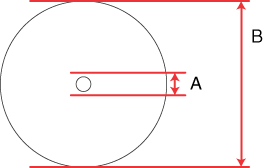
Površina za ispis na CD-u/DVD-u prikazana je dolje.
|
12-cm CD/DVD
|
8-cm CD/DVD
|
 |
 |
|
A
|
18 mm
|
|
B
|
120 mm
|
|
C
|
80 mm
|
 Napomena:
|
Ako ispisujete na sljedećim površinama diska, disk ili pretinac za CD/DVD mogu se zamrljati tintom.
|
|
Unutarnje središnje područje
|
18 do 42 mm
|
|
Vanjsko periferno područje
|
117 do 120 mm (12-cm CD/DVD), 77 do 80 mm (8-cm CD/DVD)
|

Namještanje CD-a/DVD-a
Pogledajte odjeljak dolje za pojedinosti o namještanju CD-a/DVD-a.
Pristup programu Epson Print CD
Pogledajte odjeljak u nastavku za pojedinosti o Epson Print CD.
Napomena:|
Da biste naučili koristiti program Epson Print CD, idite na izbornik Help.
|
Ispis na CD-u/DVD-u za Windows
Epson Print CD omogućuje ispisivanje slika na CD-u/DVD-u. Sljedeće upute objašnjavaju kako ispisivati na CD-u/DVD-u pomoću Epson Print CD.
Napomena:|
CD ili DVD diskovi se mogu ispisivati samo jedan po jedan. Kada je postavka Copies postavljena na 2 ili više, uklonite CD ili DVD iz nosača nakon što bude ispisan, zatim postavite novi CD ili DVD na nosač. Pritisnite gumb
za papir kako biste nastavili ispisivanje. Pogledajte Namještanje CD-a/DVD-a
|
Unošenje osnovnih postavki
 |
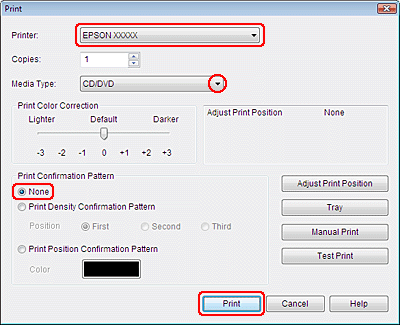
Kliknite Print na izborniku File. Pojavljuje se dijaloški okvir Print.
|
 |
Pobrinite se da je vaš pisač odabran u postavci Printer.
|
 |
Odaberite CD/DVD kao postavku Media Type.
|
 |
Odaberite None kao postavku Print Confirmation Pattern, zatim kliknite Print.
|
Unošenje naprednih postavki
Upotrebom upravljačkog programa pisača možete unijeti složenije postavke.
|
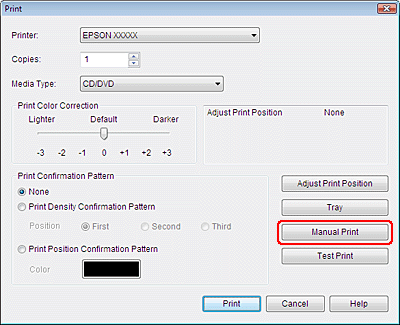
Kliknite Print na izborniku File. Pojavljuje se dijaloški okvir Print.
|
|
Kliknite gumb Manual Print.
|
|
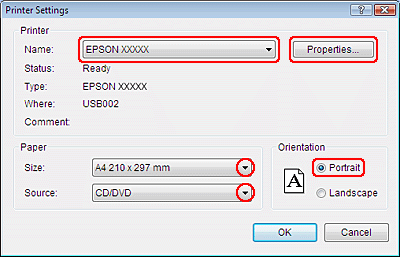
Pobrinite se da je vaš pisač odabran u postavci Name.
|
|
Odaberite A4 kao postavku Size.
|
 |
Odaberite CD/DVD kao postavku Source.
|
 |
Odaberite Portrait kao postavku Orientation.
|
 |
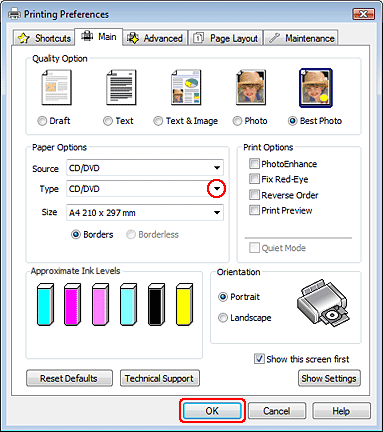
Kliknite Properties za pristup upravljačkom programu pisača.
|
 |
Odaberite CD/DVD kao postavku Type.
|
 |
Podesite ostale postavke prema vašim osobnim potrebama.
|
 |
Kliknite OK za zatvaranje upravljačkog programa pisača.
|
 |
Kliknite OK za ispis podataka.
|
Ispisivanje na CD-u/DVD-u sa softverskim paketom dostupnim na tržištu
Kad ispisujete na CD-u/DVD-u s paketom softvera dostupnim na tržištu koji podržava ispis na CD-u/DVD-u, morate podesiti sljedeće postavke.
|
Veličina
|
A4
|
|
Usmjerenje
|
Portrait
|
|
Izvor (Windows)
|
CD/DVD
|
|
Vrsta
|
CD/DVD
|
|
Vrsta pretinca*
|
Epson vrsta pretinac 2**
|
* Treba navesti ovisno o softveru.
** Naziv se razlikuje ovisno o softveru.