 |
 |
|
||
 |
||||
2-Sided Printing
Dostupne su dvije vrste dvostranog načina ispisivanja: standardni i presavijena brošura.
 Napomena:
|
automatski dvostrani ispis 2-sided printing možda neće biti dostupan ovisno o modelu.
ako razina tinte postane preniska tijekom automatskog ispisa 2-sided printing, pisač će prestati ispisivati i potrebno je zamijeniti tintu. Nakon zamjene tinte, pisač ponovno počinje ispisivati, no u vašem ispisu mogu nedostajati dijelovi. Ako dođe to toga, ponovno ispišite dijelove koji nedostaju.
|
Napomena za Mac OS X:|
Mac OS X podržava samo automatski standardni dvostrani ispis 2-sided printing. Ova značajka možda nije dostupna na nekim modelima.
|
Standardni ispis 2-sided printing omogućuje ispis na obje strane lista.
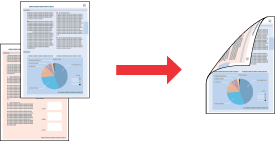
Odaberite automatski ili ručni ispis. Pri ručnom ispisu, prvo se ispisuju stranice s parnim brojem. Nakon što su te stranice ispisane, možete ih ponovno uložiti kako biste ispisali neparne stranice na suprotnoj strani papira.
Ispis 2-sided printing presavijene brošure omogućuje vam izradu jednostruko presavijenih brošura.
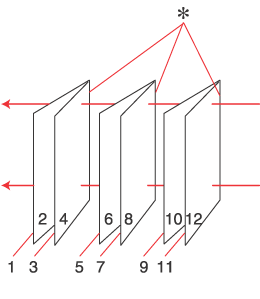 |
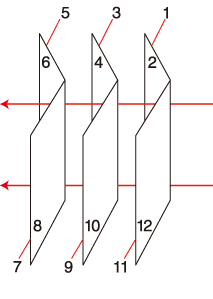 |
|
Bočno uvezivanje
|
Središnje uvezivanje
|
 : Rub za uvezivanje
Odaberite automatski ili ručni ispis. Pri ručnom ispisu, stranice koje će se pojaviti s unutarnje strane (nakon što se stranica presavije) ispisuju se prve. Stranice koje se pojavljuju s vanjske strane brošure mogu biti ispisane kada ponovno umetnete papir u pisač.
Dobivene stranice tada mogu biti presavijene i uvezane u brošuru.
Ispis 2-sided printing dostupan je samo za sljedeće vrste papira i veličine.
|
Papir
|
Veličina
|
|
Obični papir
|
Legal*, Letter, A4, B5, A5*, A6*
|
|
Epson Bright White Ink Jet Paper (Blještavo bijeli papir za tintne pisače)
|
A4
|
* Samo ručni ispis 2-sided printing.
Napomena:|
Ova značajka nije dostupna pri ispisu bez obruba.
Upotrebljavajte samo papir koji je prikladan za 2-sided printing. U suprotno, kvaliteta ispisa se može pogoršati.
Ovisno o papiru i količini tinte koja se koristi za ispis teksta i slika, tinta može procuriti na drugu stranu papira.
Površina papira može biti zamrljana tijekom ispisa 2-sided printing.
Ručni ispis 2-sided printing može biti nedostupan kada se pisaču pristupi putem mreže ili kada je korišten kao dijeljeni pisač.
|
 Pogledajte
 Postavke pisača za operacijski sustav Windows
Napomena:|
slike zaslona u ovom odjeljku mogu se razlikovati ovisno o modelu.
|
 |
Podesite osnovne postavke.
|
 |
Potvrdite okvir 2-Sided Printing.
|
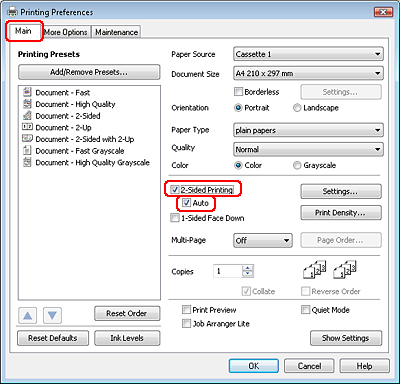 Napomena:
|
kada koristite automatski ispis, potvrdite okvir Auto.
|
 |
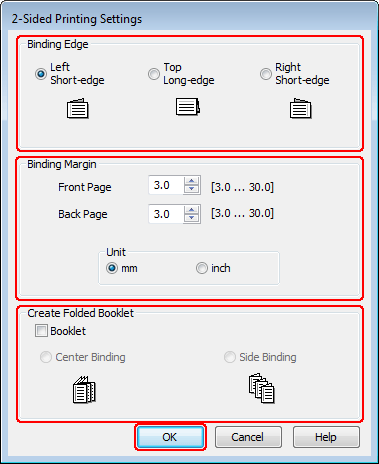
Kliknite Settings da biste otvorili prozor 2-Sided Printing Settings.
|
 |
Za ispis presavijenih brošura pomoću opcije 2-sided printing, označite potvrdni okvir Booklet i odaberite opciju Center Binding ili Side Binding.
|
Napomena:|
Mogućnost Center Binding nije dostupna pri ručnom ispisu.
|
 |
Odaberite rub dokumenta za uvezivanje.
|
Napomena:|
neke postavke nisu dostupne kada je odabrana mogućnost Booklet.
|
 |
Odaberite mm ili inch kao postavku Unit. Tada odredite širinu margine za uvezivanje.
|
 |
|
|
Portrait
|
Landscape
|
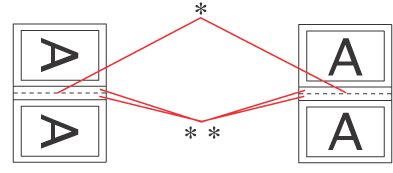
* : Rub za presavijanje
** : Margina
Kada ispisujete presavijene brošure pomoću mogućnosti dvostranog ispisa, na obje strane pregiba pojavit će se margina zadane širine. Ako, na primjer, odredite marginu od 10 mm, dobit ćete marginu od 20 mm (margina od 10 mm bit će postavljena na svaku stranu pregiba).
Napomena:|
Stvarna margina za uvezivanje može biti različita od određenih postavki, ovisno o vašoj aplikaciji. Eksperimentirajte s nekoliko listova kako biste ispitali stvarne rezultate prije ispisa cijelog zadatka.
|
 |
Kliknite OK da biste se vratili u prozor Main.
|
 |
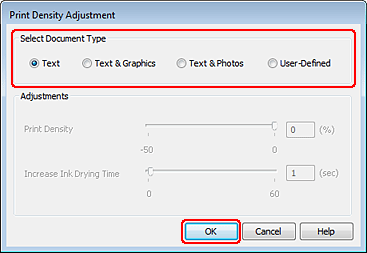
Kliknite gumb Print Density da biste otvorili prozor Print Density Adjustment.
|
Napomena:|
ovaj gumb nije dostupan pri ručnom ispisu.
|
 |
odaberite jednu od postavki Select Document Type. Ovime se automatski podešavaju Print Density i Increase Ink Drying Time.
|
Napomena:|
Ako ispisujete podatke velike gustoće, poput fotografija ili grafikona, preporučujemo da ručno podesite postavke.
|
 |
Kliknite OK da biste se vratili u prozor Main.
|
 |
Svakako provjerite jesu li sve postavke ispravne i zatim kliknite na OK za zatvaranje prozora s postavkama pisača.
|
Kada prođete navedene korake, napravite testni ispis i pregledajte rezultat prije nego što krenete ispisivati čitav dokument.
Napomena:|
ako ispisujete ručno, upute za ispis naličja stranica prikazat će se tijekom ispisa lica stranica. Slijedite upute na zaslonu kako biste ponovno umetnuli papir.
|

Postavke pisača za Mac OS X 10.5 ili 10.6
|
Podesite osnovne postavke.
|
|
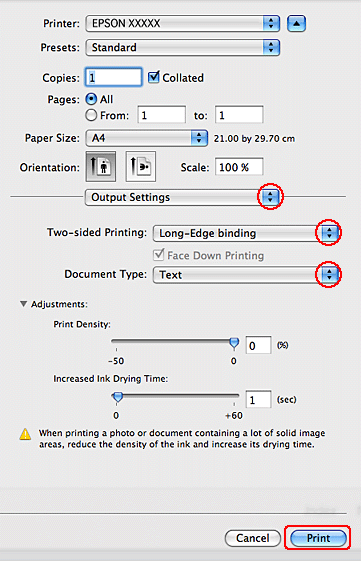
Odaberite Output Settings na skočnom izborniku.
|
|
Odaberite Long-Edge binding ili Short-Edge binding u mogućnosti Two-sided Printing.
|
|
Odaberite jednu od postavki Document Type. Ovime se automatski podešavaju Print Density i Increased Ink Drying Time.
|
Napomena:|
ako ispisujete podatke velike gustoće, poput fotografija ili grafikona, preporučujemo da ručno podesite postavke.
|
|
Kliknite Print da biste počeli ispisivati.
|
Postavke pisača za Mac OS X 10.4
|
Podesite osnovne postavke.
|
|
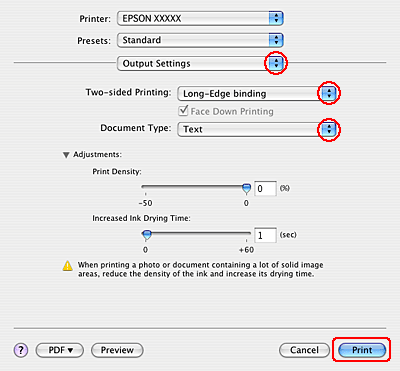
Odaberite Output Settings na skočnom izborniku.
|
|
Odaberite Long-Edge binding ili Short-Edge binding u mogućnosti Two-sided Printing.
|
|
Odaberite jednu od postavki Document Type. Ovime se automatski podešavaju Print Density i Increased Ink Drying Time.
|
Napomena:|
ako ispisujete podatke velike gustoće, poput fotografija ili grafikona, preporučujemo da ručno podesite postavke.
|
|
Papir umetnite u ladicu za papir i kliknite Print.
|