 |
 |
|
||
 |
||||
Čišćenje pisača
Čišćenje vanjskih dijelova pisača
Kako bi vaš pisač optimalno radio, temeljito ga očistite nekoliko puta godišnje na sljedeći način.
Ne čistite ga alkoholom ili razrjeđivačem. Navedene kemikalije mogu oštetiti pisač.
LCD zaslon čistite suhom, mekom i čistom krpom. Ne upotrebljavajte tekućine ili kemijska sredstva za čišćenje.
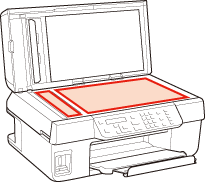
Staklenu površinu stakla za dokumente čistite mekom, suhom i čistom krpom. Ako na staklenoj površini ima masnih mrlja ili drugih teško uklonjivih materijala, upotrijebite malu količinu sredstva za čišćenje stakla i uklonite mrlju mekom krpom. Obrišite svu zaostalu tekućinu.
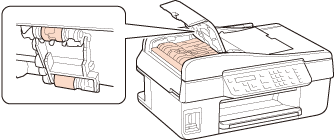
Otvorite poklopac ADF-a i mekom, suhom i čistom krpom očistite valjak i unutrašnjost ADF-a.
Nemojte pritiskati staklenu površinu stakla za dokumente.
Pripazite da ne ogrebete i ne oštetite površinu stakla za dokumente. Nemojte je čistiti tvrdom ili abrazivnom četkom. Oštećenja na staklenoj površini mogu umanjiti kvalitetu skeniranja.
 Napomena:
|
Zatvorite ulazni pretinac ADF-a kada se ne služite pisačem kako biste ga zaštitili od prašine.
|

Čišćenje unutarnjih dijelova pisača
Kako bi vaši ispisi bili najbolje kvalitete, valjak u pisači očistite na sljedeći način.
 Upozorenje:
|
Budite oprezni i ne dodirujte dijelove u pisaču.
|
 Upozorenje:
|
Obratite pozornost da ne približavate vodu elektroničkim dijelovima.
Ne raspršujte maziva po unutrašnjosti pisača.
Neprikladna ulja mogu oštetiti mehanizam. Ako je potrebno podmazivanje, obratite se svom dobavljaču ili kvalificiranom servisnom osoblju.
|
 |
Uložite nekoliko praznih listova papira veličine A4.
|
 |
Pritisnite gumb Copy/Fax na pisaču da biste ušli u način rada Copy.
|
 |
Pritisnite gumb
  [Color] ili [Color] ili  [B&W] da biste napravili kopiju bez stavljanja dokumenta na staklo za dokumente. [B&W] da biste napravili kopiju bez stavljanja dokumenta na staklo za dokumente. |
 |
Ponavljajte korak 3 dok se papir ne zamrlja tintom.
|