 |
 |
|
||
 |
||||
Privremeno ispisivanje crnom tintom kada su spremnici s tintom u boji prazni
Kada se potroši tinta u boji, a crne tinte još ima, možete kratkotrajno nastaviti ispisivanje samo s crnom tintom. Međutim, trebali biste čim prije zamijeniti ispražnjene spremnike s tintom. U sljedećem odjeljku pogledajte kako možete privremeno nastaviti ispisivanje s crnom tintom.
 Napomena:
|
Vrijeme ispisivanja razlikuje se ovisno o načinu uporabe, ispisanim slikama, postavkama pisača i učestalosti uporabe.
Značajka nije dostupna za operativni sustav Mac OS X 10.4 ili starije inačice.
|
Za Windows
Slijedite upute u nastavku za privremeno ispisivanje s crnom tintom.
 |
Kada EPSON Status Monitor 3 kaže da otkažete ispisivanje, kliknite Stop ili Cancel Print da biste ga otkazali.
|
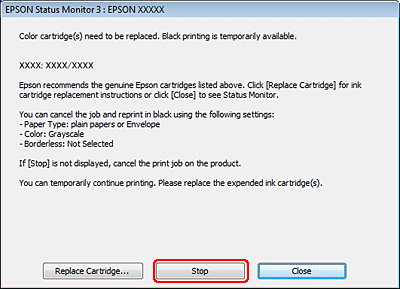
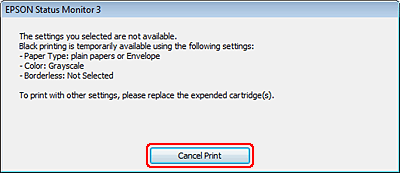 Napomena:
|
Ako se pogreška koja ukazuje na ispražnjenost spremnika s tintom u boji pojavila na nekom drugom računalu u mreži, morat ćete ispisivanje otkazati na tom računalu.
|
 |
Umetnite običan papir ili omotnicu.
|
 |
Pristupite postavkama pisača.
|
 |
Kliknite karticu Main, zatim poduzmite odgovarajuće postavke.
|
 |
Odaberite plain papers ili Envelope kao postavku stavke Type.
|
 |
Uključite potvrdni okvir Grayscale u stavci Print Options.
|
 |
Kliknite OK da biste zatvorili prozor s postavkama pisača.
|
 |
Ispišite svoju datoteku.
|
 |
Na zaslonu računala ponovno se prikazuje Epson Status Monitor 3. Kliknite Print in Black za ispis crnom tintom.
|

Za Mac OS X
Napomena:|
Značajka nije dostupna za operativni sustav Mac OS X 10.4 ili starije inačice.
|
Slijedite upute u nastavku za privremeno ispisivanje s crnom tintom.
|
Ako nije moguće nastaviti ispis, kliknite ikonu pisača u Docku. Ako se pojavi poruka o pogrešci koja zahtijeva otkazivanje ispisa, kliknite Delete, zatim slijedite upute u nastavku za ispis dokumenta crnom tintom.
|
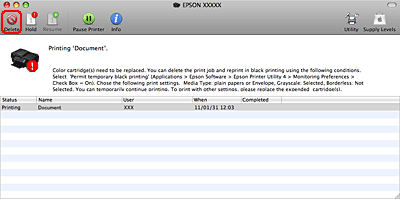 Napomena:
|
Ako se pogreška koja ukazuje na ispražnjenost spremnika s tintom u boji pojavila na nekom drugom računalu u mreži, morat ćete ispisivanje otkazati na tom računalu.
|
|
Pristupite dijaloškom okviru Epson Printer Utility 4.
|
|
Kliknite Monitoring Preferences u gornjem lijevom kutu prozora Epson Printer Utility 4.
|
|
Pogledajte je li uključen potvrdni okvir Permit temporary black printing, zatim zatvorite prozor.
|
|
Umetnite običan papir ili omotnicu.
|
|
Pristupite dijaloškom okviru Print.
|
|
Kliknite na gumb
 kako biste proširili dijaloški okvir. kako biste proširili dijaloški okvir. |
|
Kao postavku mogućnosti Printer odaberite pisač koji koristite, a zatim odaberite odgovarajuće postavke.
|
|
Na skočnom izborniku odaberite Print Settings.
|
 |
Odaberite plain papers ili Envelope kao postavku stavke Media Type.
|
 |
Uključite potvrdni okvir Grayscale.
|
 |
Kliknite Print da biste zatvorili dijaloški okvir Print.
|