 |
 |
|
||
 |
||||
Zamjena potrošenog tintnog uloška
Možete zamijeniti spremnik tinte upotrebom gumba pisača ili upotrebom vašeg računala. Pogledajte odgovarajući odjeljak dolje za upute.
 Napomena:
|
Nemojte otvarati pakiranje spremnika tinte dok ga ne budete spremni instalirati u pisač. Spremnik je u vakumiranom pakiranju radi očuvanja njegove pouzdanosti.
|
Korištenje gumba pisača
Ova tablica opisuje stanje lampica i radnje koje trebate izvršiti.
|
Lampice
|
Radnja
|
 |
Nabavite zamjenski tintni uložak.
|
 |
Zamijenite potrošeni tintni uložak.
|
 treperi,
  svijetli
Da biste zamijenili tintni uložak koristeći gumb  , pratite sljedeće korake.
, pratite sljedeće korake. Oprez:
|
Ne uklanjajte tintni uložak iz pisača dok niste spremni zamijeniti ga drugim.
|
Napomena:|
Slike prikazuju zamjenu crnog tintnog uloška, no iste upute vrijede i za sve ostale uloške.
|
 |
Pazite da lampica
 svijetli i da ne treperi. svijetli i da ne treperi. |
 |
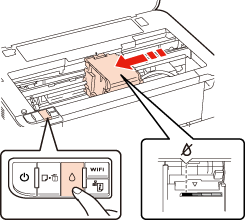
Otvorite poklopac pisača. Držač tintnog uloška pomiče se do položaja za zamjenu tintnog uloška, a lampica
počinje treperiti.Ako znate koji uložak treba zamijeniti, prijeđite na korak 5. |
 |
Da biste otkrili koji je tintni uložak potrošen ili pri kraju, pritisnite gumb
. Tintni uložak označen oznakom  potrošen je ili pri kraju. potrošen je ili pri kraju. |
 Oprez:
|
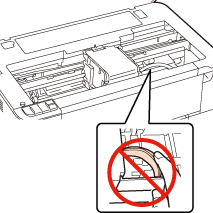
Ne pomičite rukom ispisnu glavu jer biste time mogli oštetiti pisač. Za njezino pomicanje uvijek pritisnite gumb
.Budite oprezni i ne dodirujte bijeli plosnati kabel unutar pisača.
 |
Napomena:|
Ako je tintni uložak pri kraju, možete ga nastaviti koristiti dok se ne potroši. Za potvrdu stanja svakog tintnog uloška pogledajte jedan od sljedećih dijelova:
 Pogledajte Upotreba EPSON Status Monitor 3 (Windows) Pogledajte Upotreba EPSON Status Monitor (Mac OS X) Pogledajte Upotreba EPSON Status Monitor 3 (Windows) Pogledajte Upotreba EPSON Status Monitor (Mac OS X)Ne držite pritisnut gumb
dulje od tri sekunde jer bi to moglo pokrenuti čišćenje ispisne glave. |
 |
Ponovno pritisnite gumb
. |
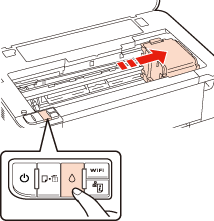
Ako je više tintnih uložaka potrošeno ili pri kraju, ispisna glava pomaknut će se do oznake . Ovo će se dogoditi svaki put kad pritisnete gumb dok god pisač ne označi sve potrošene tintne uloške ili one koji su pri kraju.
. Ovo će se dogoditi svaki put kad pritisnete gumb dok god pisač ne označi sve potrošene tintne uloške ili one koji su pri kraju.Čim pisač označi sve potrošene tintne uloške ili one koji su pri kraju, ispisna glava pomaknut će se do položaja za zamjenu tintnog uloška kad pritisnete gumb .
.
 |
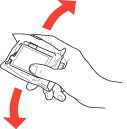
Da biste dobili najbolje rezultate, nove tintne uloške protresite četiri do pet puta prije raspakiranja.
|
 |
Uklonite novi tintni uložak iz pakiranja.
|
Oprez:|
Pazite da ne slomite bočne kukice tintnog uloška dok ga uklanjate iz pakiranja.
Ne dirajte zeleni IC čip na bočnoj strani uloška. Na ovaj način mogli biste oštetiti tintni uložak.
 Novi tintni uložak uvijek umetnite neposredno nakon uklanjanja starog. U protivnom može doći do sušenja ispisne glave i nemogućnosti ispisivanja.
|
 |
Uklonite žutu traku s dna tintnog uloška.
|
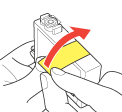 Oprez:
|
Obavezno uklonite žutu traku s uloška prije njegova umetanja jer bi u protivnom moglo doći do pogoršanja kvalitete ispisa ili nemogućnosti ispisivanja.
Ako ste tintni uložak umetnuli bez prethodnog uklanjanja žute trake, izvadite uložak iz pisača, uklonite žutu traku i zatim ga ponovno umetnite.
Ne uklanjajte prozirni žig s dna uloška jer bi to moglo onemogućiti njegovo korištenje.
 Ne uklanjajte niti trgajte naljepnicu s uloška jer to može uzrokovati istjecanje tinte.
 |
 |
Otvorite poklopac tintnog uloška.
|

 |
Stisnite pločicu na stražnjoj strani tintnog uloška koji želite zamijeniti. Uložak podignite ravno prema gore i izvadite iz pisača. Pravilno ga zbrinite.
|
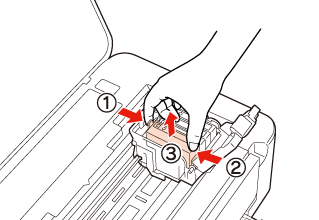 Napomena:
|
Ako ne uspijevate ukloniti uložak, podignite ga jače dok ne iziđe van.
|
 |
Tintni uložak postavite u držač s dnom uloška prema dolje. Zatim pritisnite tintni uložak dok ne čujete da se uglavio u odgovarajući položaj.
|
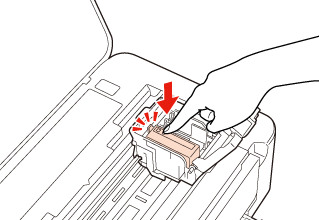
 |
Po završetku zamjene uložaka, zatvorite poklopac uloška i pisača.
|
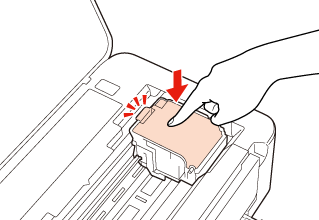
Pisač pomiče ispisnu glavu i započinje punjenje sustava za dovod tinte. Ovaj postupak traje otprilike tri minute. Po završetku punjenja tintom, ispisna glava vraća se u svoj početni položaj. Lampica prestaje treperiti i nastavlja svijetliti, a lampica se gasi.
prestaje treperiti i nastavlja svijetliti, a lampica se gasi.Oprez:|
Lampica
nastavlja treperiti tijekom tintnog punjenja pisača. Nikad ne isključujte pisač dok ova lampica treperi. Time možete uzrokovati nepotpuno tintno punjenje. |
Napomena:|
Ako lampica
treperi ili svijetli nakon pomicanja ispisne glave u njezin početni položaj, to može značiti da tintni uložak niste pravilno umetnuli. Ponovno otvorite poklopce pisača i uloška, pritisnite tintni uložak dok ne čujete da se uglavio u odgovarajući položaj, zatim čvrsto zatvorite poklopac uloška. |

Upotreba vašeg računala
Možete nadgledati stanje spremnika tinte sa vašeg računala i vidjeti upute na zaslonu za zamjenu spremnika tinte koji je pri kraju ili je istrošen.
Kada treba zamijeniti neki spremnik tinte, kliknite na How to u prozoru monitora stanja. Slijedite upute na zaslonu kako biste zamijenili spremnik.
Za više informacija o upotrebi vašeg računala za zamjenu spremnika tinte pogledajte odjeljak dolje.
Pogledajte Upotreba EPSON Status Monitor 3 (Windows)
Pogledajte Upotreba EPSON Status Monitor (Mac OS X)
Pogledajte Upotreba EPSON Status Monitor 3 (Windows) Pogledajte Upotreba EPSON Status Monitor (Mac OS X)