 |
 |
|
||
 |
||||
Imprimer temporairement avec de l’encre noire lorsque les cartouches d’encre couleur sont vides
Lorsqu’il n’y a plus d’encre couleur alors qu’il reste toujours de l’encre noire, vous pouvez continuer à imprimer pendant une courte période en utilisant uniquement l’encre noire. Pensez cependant à remplacer la ou les cartouches d’encre vide(s) le plus rapidement possible. Consultez la section suivante pour continuer d’imprimer temporairement avec de l’encre noire.
 Remarque :
|
La durée réelle dépend des conditions d’utilisation, des images imprimées, des paramètres d’impression et de la fréquence d’utilisation.
Cette fonction n’est pas disponible sous Mac OS X 10.4 ou ultérieur.
|
Sous Windows
Procédez comme suit pour continuer d’imprimer temporairement avec de l’encre noire.
 |
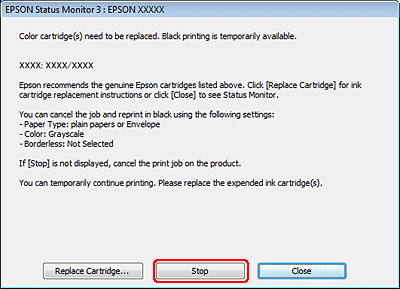
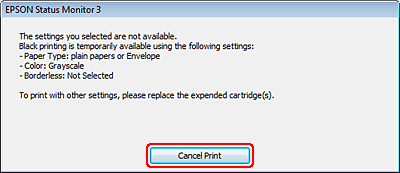
Lorsque EPSON Status Monitor 3 vous demande de Stop votre travail d’impression, cliquez sur Cancel Print (Annuler impression) pour annuler votre impression.
|
 Remarque :
|
Si le message d’erreur indiquant qu’une cartouche d’encre couleur est vide provient d’un autre ordinateur sur le réseau, vous devrez peut-être annuler le travail d’impression directement à l’imprimante.
|
 |
Chargez du papier ordinaire ou des enveloppes.
|
 |
Accédez aux paramètres de l’imprimante.
|
 |
Cliquez sur l’onglet Main (Principal), puis modifiez les paramètres appropriés.
|
 |
Sélectionnez plain papers (Papier ordinaire) ou Envelope (Enveloppe) pour le paramètre Type.
|
 |
Sélectionnez le paramètre Grayscale (Niveaux de gris) dans Print Options (Options d'impression).
|
 |
Cliquez sur OK pour fermer la fenêtre des paramètres de l’imprimante.
|
 |
Imprimez le fichier.
|
 |
L’utilitaire Epson Status Monitor 3 s’affiche de nouveau sur l’écran de votre ordinateur. Cliquez sur Print in Black (Imprimer en noir) pour imprimer avec de l’encre noire.
|

Sous Mac OS X
Remarque :|
Cette fonction n’est pas disponible sous Mac OS X 10.4 ou ultérieur.
|
Procédez comme suit pour continuer d’imprimer temporairement avec de l’encre noire.
|
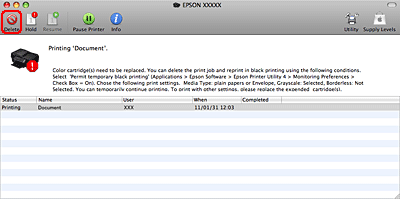
Si l’impression ne peut pas reprendre, cliquez sur l’icône de l’imprimante dans le Dock. Si un message d’erreur s’affiche vous demandant d’annuler l’impression, cliquez sur Delete (Effacer), puis suivez les étapes ci-dessous pour imprimer de nouveau le document avec de l’encre noire.
|
 Remarque :
|
Si le message d’erreur indiquant qu’une cartouche d’encre couleur est vide provient d’un autre ordinateur sur le réseau, vous devrez peut-être annuler le travail d’impression directement à l’imprimante.
|
|
Accédez à la zone de dialogue Epson Printer Utility 4.
|
|
Cliquez sur Monitoring Preferences (Préférences du contrôle) dans le coin supérieur gauche de la fenêtre Epson Printer Utility 4.
|
|
Assurez-vous que la case Permit temporary black printing (Autoriser l’impression en noir temporaire) soit cochée, puis fermez la fenêtre.
|
|
Chargez du papier ordinaire ou des enveloppes.
|
|
Accédez à la zone de dialogue Print (Imprimer).
|
|
Cliquez sur le bouton
 pour élargir la fenêtre. pour élargir la fenêtre. |
|
Sélectionnez l’imprimante utilisée pour le paramètre Printer (Imprimante), puis effectuez les réglages.
|
|
Sélectionnez Print Settings (Configuration Imprimante) dans le menu contextuel.
|
 |
Sélectionnez plain papers (Papier ordinaire) ou Envelope (Enveloppe) pour le paramètre Media Type (Support).
|
 |
Sélectionnez le paramètre Grayscale (Niveaux de gris).
|
 |
Cliquez sur Print (Imprimer) pour fermer la zone de dialogue Print (Imprimer).
|