 |
 |
|
||
 |
||||
Ad Hoc -tila
Ad Hoc -tilassa tulostin ja tietokone ovat yhteydessä suoraan ilman tukiasemaa. Kytkeydy Ad Hoc -tilassa asettamalla ensin tietokoneen Ad Hoc -asetukset (SSID).
Kun haluat luoda Ad Hoc -yhteyden, tee tietokoneen Ad Hoc -asetukset, aseta ohjelmistolevyke tietokoneen CD-ROM-/DVD-asemaan ja noudata sitten näytössä näkyviä ohjeita.
Tietokoneen Ad Hoc -asennus
 Huomautus:
|
Vaikka WLAN-yhteys on olemassa, tulostin ja tietokone eivät ehkä pysty kommunikoimaan kyseisessä ympäristössä. Pystyt kuitenkin tekemään Ad Hoc -yhteyden asetukset. Se on tulostimen ja tietokoneen välinen suora kytkentä. Tämä sallii yhteyden vain yhteen tietokoneeseen. Muut tietokoneet eivät voi luoda WLAN-yhteyttä tulostimeen.
Toimenpiteet tietokoneen Ad Hoc -yhteyden asettamiseksi riippuvat käytössä olevasta käyttöjärjestelmästä, tietokoneesta ja langattomien laitteiden valmistajasta. Saat lisätietoja langattomien laitteiden dokumentaatiosta tai ottamalla yhteyttä valmistajan asiakastukeen. Seuraavassa osassa kuvataan Windows 7-, Vista-, XP- tai Mac OS X -käyttöjärjestelmän standardiasetusten tekeminen.
|
Windows 7/Vista
 |
Valitse Start (Käynnistä) > Control Panel (Ohjauspaneeli) > View network status and tasks (Katso verkon tila ja tehtävät).
|
 |
Napsauta Change adapter settings (Muuta sovittimen asetuksia) (7) tai Manage network connections (Hallitse verkkoyhteyksiä) (Vista).
|
 |
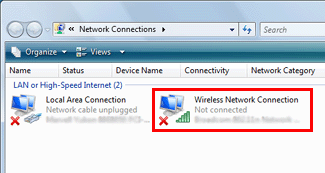
Kaksoisnapsauta Wireless Network Connection (Langaton verkkoyhteys) -kuvaketta.
|
 |
Windows 7: Napsauta Open Network and Sharing Center (Avaa Verkko- ja jakamiskeskus), ja napsauta sitten Set up a new connection or network (Luo uusi yhteys tai verkko).
|
Windows Vista: Napsauta Set up a connection or network (Yhteyden tai verkon määrittäminen).
 |
Valitse Set up a wireless ad hoc (computer-to-computer) network (Asenna langaton ad hoc (tietokoneiden välinen) -verkko), ja napsauta sitten Next (Seuraava).
|
 |
Valitse Next (Seuraava).
|
 |
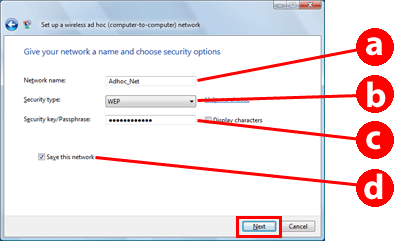
Katso tehtävät asetukset seuraavasta taulukosta ja napsauta sitten Next (Seuraava).
|
|
a
|
Network name (SSID) (Verkon nimi (SSID)): anna nimi käyttämällä mitä tahansa seuraavista merkeistä.
0123456789
!”#$%&’()*+,-./:; ABCDEFGHIJKLMNOPQRSTUVWXYZ abcdefghijklmnopqrstuvwxyz [\]^_`{│}~<=>?@ |
|
b
|
Security type (Suojaustyyppi): valitse WEP.
|
|
c
|
Security key (Suojausavain): kirjoita sana käyttämällä 5 tai 13 ASCII-merkkiä (esim. epson) tai 10 tai 26 heksadesimaalimerkkiä.
|
|
d
|
(Windows 7/Vista)
Tallenna tämä verkko: merkitse tämä valintaruutu. |
 |
Napsauta Close (Sulje).
|
 |
Kaksoisnapsauta Wireless Network Connection (Langaton verkkoyhteys) -kuvaketta.
|
 |
Varmista, että Ad Hoc -yhteys on rekisteröity, ja napsauta sitten appropriate place on the Desktop (asianmukaista kohtaa työpöydällä) (7) tai Cancel (Peruuta) (Vista).
|
Huomautus: |
Jos Connect (Yhdistä)-painike näkyy, kun valitset verkon nimen (SSID), napsauta Connect (Yhdistä).
|
Windows XP
|
Valitse Start (Käynnistä) > Control Panel (Ohjauspaneeli) > Network and Internet Connections (Verkko- ja Internet-yhteydet).
|
|
Napsauta Network Connections (Verkkoyhteydet).
|
|
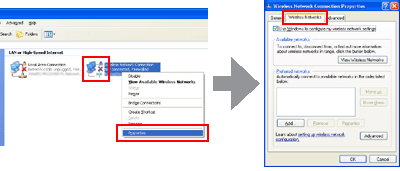
Napsauta hiiren oikealla painikkeella Wireless Network Connection (Langaton verkkoyhteys), valitse Properties (Ominaisuudet), ja napsauta sitten Wireless Networks (Langattomat verkot) -välilehteä.
|
Huomautus: |
Jos käytät apuohjelmaa, joka kuuluu langattoman laitteen toimitukseen, Wireless Networks (Langattomat verkot) -välilehteä ei ehkä näytetä. Katso lisätietoja langattoman laitteen dokumentaatiosta.
|
|
Valitse Use Windows to configure my wireless network settings (Anna Windowsin määrittää langattoman verkon asetukset) ja napsauta sitten Advanced (Lisäasetukset).
|
|
Valitse Computer-to-computer (ad hoc) networks only (Vain tietokoneiden väliset verkot).
|
|
Tyhjennä Automatically connect to non-preferred networks (Yhdistä automaattisesti toissijaisiin verkkoihin) ja napsauta sitten Close (Sulje).
|
|
Valitse Add (Lisää).
|
|
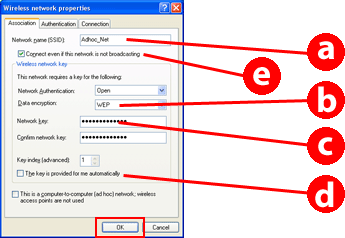
Katso tehtävät asetukset seuraavasta taulukosta ja napsauta sitten OK.
|
|
a
|
Network name (SSID) (Verkon nimi (SSID)): anna nimi käyttämällä mitä tahansa seuraavista merkeistä.
0123456789
!”#$%&’()*+,-./:; ABCDEFGHIJKLMNOPQRSTUVWXYZ abcdefghijklmnopqrstuvwxyz [\]^_`{│}~<=>?@ |
|
b
|
Security type (Suojaustyyppi): valitse WEP.
|
|
c
|
Security key (Suojausavain): kirjoita sana käyttämällä 5 tai 13 ASCII-merkkiä (esim. epson) tai 10 tai 26 heksadesimaalimerkkiä.
|
|
d
|
(Windows XP)
Saan avaimen automaattisesti: anna suojausavain tyhjentämällä tämä ruutu. |
|
e
|
(Windows XP SP3)
Muodosta yhteys, vaikka tämä verkko ei ole lähetystilassa: valitse tämä valintaruutu. |
|
Napsauta Connection (Yhteys)-välilehteä.
|
|
Valitse Connect when this network is in range (Muodosta yhteys, kun tämä verkko on alueella), ja napsauta sitten OK.
|
 |
Napsauta hiiren oikealla painikkeella Wireless Network Connection (Langaton verkkoyhteys), valitse Properties. (Ominaisuudet), ja napsauta sitten uudelleen Wireless Networks (Langattomat verkot) -välilehteä.
|
 |
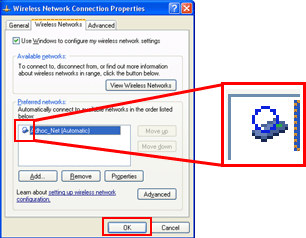
Tarkista, että kuvakkeella on sininen rengas ja napsauta sitten OK.
|
Mac OS X
|
Valitse System Preferences (Järjestelmäasetukset) omenavalikosta.
|
|
Osoita Network (Verkko)-kuvaketta.
|
|
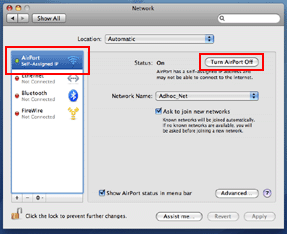
Valitse AirPort ja osoita sitten Turn AirPort On (Kytke AirPort päälle).
|
|
Valitse Network Name (Verkon nimi) -luettelosta Create Network (Luo verkko).
|
|
Anna verkon nimi ja valitse sitten Require Password (Vaadi salasana) -valintaruutu.
|
|
Anna salasana ja osoita sitten OK.
|
|
Osoita Advanced (Lisäasetukset).
|
|
Osoita TCP/IP.
|
|
Valitse Using DHCP (Käyttäen DHCP:tä) Configure IPv4 (Määritä IPv4) -luettelosta ja osoita sitten OK.
|
|
Osoita Apply (Käytä).
|
