 |
 |
|
||
 |
||||
Tulostaminen tilapäisesti mustalla värillä, kun värilliset värikasetit ovat tyhjentyneet
Jos värillinen väri on loppu ja mustaa väriä on vielä jäljellä, voit jatkaa tulostamista hetken aikaa vain mustan värin kanssa. Tyhjät värikasetit täytyy kuitenkin vaihtaa mahdollisimman pian. Katso seuraavasta osasta tietoja tulostuksen jatkamisesta tilapäisesti mustan värin kanssa.
 Huomautus:
|
Todellinen aika vaihtelee käyttöolosuhteiden, tulostettujen kuvien, tulostusasetusten ja käyttötiheyden mukaan.
Tämä ominaisuus ei ole käytettävissä Mac OS X 10.4 -käyttöjärjestelmässä tai vanhemmissa.
Tämä ominaisuus ei ole käytettävissä, kun valokuvia ja asiakirjoja tulostetaan tai kopioidaan suoraan tulostimelta ilman tietokonetta.
|
Windows
Noudata alla olevia ohjeita, kun haluat jatkaa tulostusta tilapäisesti mustan värin kanssa.
 |
Kun EPSON Status Monitor 3 pyytää peruuttamaan tulostustyön, peruuta se napsauttamalla Stop (Lopeta) tai Cancel Print (Peruuta tulostus).
|
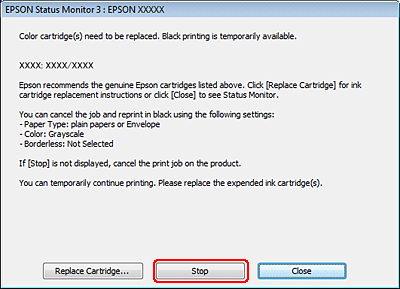
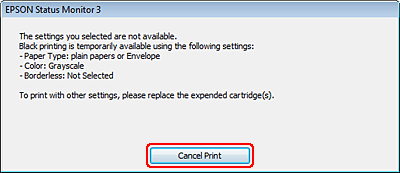 Huomautus:
|
Jos virheilmoitus tyhjästä värikasetista on peräisin verkon joltain toiselta tietokoneelta, tulostustyö täytyy ehkä peruuttaa tulostimesta. Jos tulostimessa ei ole LCD-näyttöä, peruuta tulostustyö painamalla tulostimen
 -painiketta kolme sekuntia. -painiketta kolme sekuntia. |
 |
Lisää yleispaperia tai kirjekuori.
|
 |
Siirry tulostinasetuksiin.
|
 |
Napsauta Main (Yleiset) -välilehteä ja määritä sopivat asetukset.
|
 |
Valitse Type (Tyyppi) -asetukseksi plain papers (tavalliset paperit) tai Envelope (Kirjekuori).
|
 |
Valitse Grayscale (Harmaasävy) -valintaruutu kohdasta Print Options (Tulostusasetukset).
|
 |
Sulje tulostinasetusikkuna napsauttamalla OK.
|
 |
Tulosta tiedosto.
|
 |
Epson Status Monitor 3 tulee uudelleen näkyviin tietokoneen näyttöön. Tulosta mustalla värillä napsauttamalla Print in Black (Tulosta mustana).
|

Mac OS X
Huomautus:|
Tämä ominaisuus ei ole käytettävissä Mac OS X 10.4 -käyttöjärjestelmässä tai vanhemmissa.
|
Noudata alla olevia ohjeita, kun haluat jatkaa tulostusta tilapäisesti mustan värin kanssa.
|
Jos tulostusta ei voi jatkaa, napsauta Dockissa olevaa tulostinkuvaketta. Jos esiin tulee virheilmoitus, joka pyytää peruuttamaan tulostustyön, napsauta Delete (Poista) ja tulosta asiakirja uudelleen mustalla värillä noudattamalla alla olevia ohjeita.
|
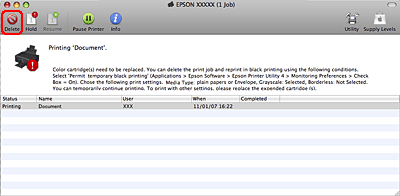 Huomautus:
|
Jos virheilmoitus tyhjästä värikasetista on peräisin verkon joltain toiselta tietokoneelta, tulostustyö täytyy ehkä peruuttaa tulostimesta. Jos tulostimessa ei ole LCD-näyttöä, peruuta tulostustyö painamalla tulostimen
-painiketta kolme sekuntia. |
|
Siirry Epson Printer Utility 4 -valintaikkunaan.
|
|
Napsauta Epson Printer Utility 4 -ikkunan vasemmassa yläkulmassa Monitoring Preferences (Tilanvalvonta-asetukset).
|
|
Varmista, että Permit temporary black printing (Salli väliaikainen tulostus mustana) -valintaruutu on valittu, ja sulje sitten ikkuna.
|
|
Lisää yleispaperia tai kirjekuori.
|
|
Siirry Print (Tulosta) -valintaikkunaan.
|
|
Laajenna valintaikkuna napsauttamalla
 -painiketta. -painiketta. |
|
Valitse käyttämäsi tulostin Printer -asetukseksi ja määritä sen jälkeen sopivat asetukset.
|
|
Valitse ponnahdusvalikosta Print Settings (Tulostusasetukset).
|
 |
Valitse Media Type (Tulostusmateriaali) -asetukseksi plain papers (tavalliset paperit) tai Envelope (Kirjekuori).
|
 |
Valitse Grayscale (Harmaasävy) -valintaruutu.
|
 |
Sulje Print (Tulosta) -valintaikkuna valitsemalla Print (Tulosta).
|