Windows:
Tässä osassa kerrotaan, kuinka kaksipuolinen tulostus suoritetaan manuaalisesti. Jos haluat suorittaa automaattisen kaksipuolisen tulostuksen Auto Duplexer -lisävarustetta käyttäen, katso kohta Tietoja Auto Duplexer -lisälaitteesta.
 |
 |
|
||
 |
||||
Kaksipuolinen tulostus
Mac OS X:
Tulostaaksesi kaksipuolisesti automaattisesti tarvitset Auto Duplexer -lisävarusteen. Katso Tietoja Auto Duplexer -lisälaitteesta.
Tulostaaksesi kaksipuolisesti automaattisesti tarvitset Auto Duplexer -lisävarusteen. Katso Tietoja Auto Duplexer -lisälaitteesta.
 Huomautus Mac OS X -käyttäjille:
|
Automaattista kaksipuolista tulostusta voi käyttää vain versiossa Mac OS X 10.3 tai uudemmissa.
|
Kaksipuolisen tulostuksen tyyppejä on kaksi: tavallinen ja taitettu lehtinen.
Tavallinen kaksipuolinen tulostus merkitsee parittomien sivujen tulostusta ensin. Kun nämä sivut on tulostettu, ne voidaan ladata uudestaan ja tulostaa parilliset sivut arkkien toiselle puolelle.
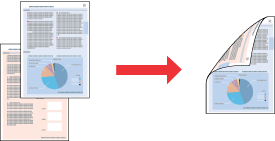
Taitettu lehtinen -tulostustyypin avulla voit tehdä keskeltä taitettuja lehtisiä. Lehtisten ulkosivut (sivujen taittamisen jälkeen) tulostetaan ensin. Lehtisen sisäpuoliset sivut voidaan sitten tulostaa, kun paperi on ladattu uudelleen tulostimeen alla olevan kuvan mukaan.
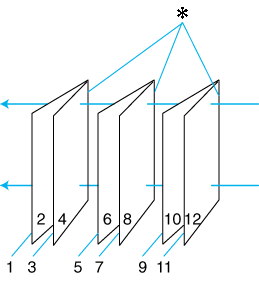
Yksitaitteinen lehtinen
 : Sidontareuna
Voit luoda lehtisen tulostamalla sivut 1 ja 4 ensimmäiselle paperiarkille, sivut 5 ja 8 toiselle ja sivut 9 ja 12 kolmannelle.
Kun olet asettanut nämä arkit uudelleen takasyöttölaitteeseen, voit tulostaa sivut 2 ja 3 ensimmäisen arkin toiselle puolelle, sivut 6 ja 7 toisen arkin toiselle puolelle sekä sivut 10 ja 11 kolmannen arkin toiselle puolelle.
Sivut voidaan sitten taittaa ja sitoa yhteen lehtiseksi.
Huomautus:|
Tämä ominaisuus ei ole käytettävissä Mac OS X -käyttöjärjestelmässä.
Tämä ominaisuus ei ole käytettävissä reunuksettoman tulostuksen kanssa.
Tämä toiminto ei ole käytettävissä, kun tulostinta käytetään verkossa tai jaettuna tulostimena.
Takasyöttölaitteeseen voi asettaa paperista riippuen korkeintaan 30 arkkia kaksipuoleista tulostusta käytettäessä.
Käytä ainoastaan kaksipuoliseen tulostukseen sopivia paperityyppejä. Muutoin tulostuslaatu saattaa huonontua.
Paperin tyypin ja tekstin tulostuksessa käytettävän musteen määrän mukaan voi olla, että mustetta imeytyy paperin läpi sen toiselle puolelle.
Kaksipuolisen tulostuksen yhteydessä muste saattaa levitä paperin pintaan.
|
Vakio kaksipuolinen tulostaminen
Tulosta parittomat ja parilliset sivut arkin vastakkaisille puolille toimimalla seuraavien vaiheiden mukaan.
 |
Siirry tulostinasetuksiin.
|
 |
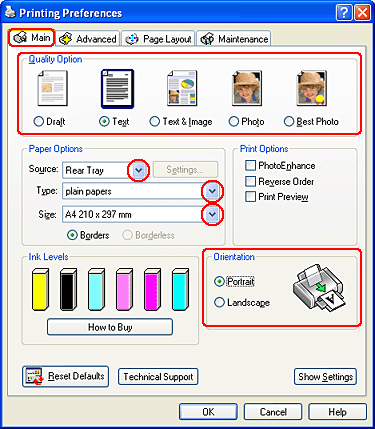
Napsauta Main (Yleiset) -välilehteä ja valitse sitten jokin seuraavista Quality Option (Laatuasetus) -asetuksista:
|
Draft (Vedos) on tarkoitettu laadultaan tavallista heikompia raakavedoksia varten.
Text (Teksti) on tarkoitettu ainoastaan tekstiä sisältäviä sivuja varten
Text & Image (Teksti ja kuva) on tarkoitettu tekstiä ja kuvia sisältäviä laadukkaita sivuja varten
Photo (Valokuva) sopii laadukkaaseen ja nopeaan tulostukseen
Best Photo (Tarkka valokuva) on tarkoitettu parasta tulostuslaatua varten
 |
Valitse Rear Tray (Takalokero) Source (Lähde) -asetukseksi.
|
 |
Valitse asianmukainen tyyppi-asetus.
|
 |
Valitse asianmukainen koko-asetus.
|
 |
Valitse Portrait (Pysty) (korkea) tai Landscape (Vaaka) (leveä), kun haluat vaihtaa tulosteen suuntaa.
|
 |
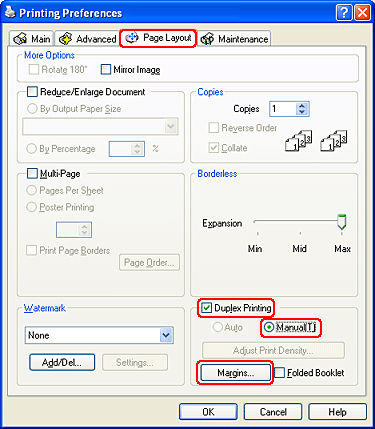
Napsauta Page Layout (Sivun asettelu) -välilehteä, valitse Duplex Printing (Kaksipuolinen tulostus) ja paina sitten Manual (Manuaalinen) -valintapainiketta.
|
 |
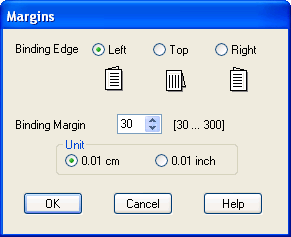
Napsauta Margins (Reunukset) avataksesi Margins (Reunukset) -ikkunan.
|
 |
Määritä asiakirjan sidontareuna. Voit valita Left (Vasen), Top (Yläreuna) tai Right (Oikea).
|
 |
Valitse cm tai inch (tuumaa) Unit (Yksikkö) -asetukseksi. Määritä sen jälkeen sidontareunan leveys. Leveys voi olla 0,3–3,0 cm.
|
Huomautus:|
Todellinen sidontareuna saattaa erota määritysasetuksesta käytettävän sovelluksen mukaan. Tee koe muutamalla arkilla ja varmista todellinen lopputulos ennen koko työn tulostamista.
|
 |
Napsauta OK palataksesi Page Layout (Sivun asettelu) -ikkunaan. Tallenna sitten asetukset valitsemalla OK.
|
 |
Aseta paperia takasyöttölaitteeseen ja anna sitten tulostuskomento sovelluksestasi. Parillisten sivujen tulostusohjeet näkyvät parittomien sivujen tulostamisen aikana.
|
 |
Lisää paperia uudelleen tulostimeen noudattamalla näyttöön tulevia ohjeita.
|
Huomautus:|
Paperi voi käpristyä tulostuksen aikana käytettävän musteen määrän mukaan. Jos näin käy, taita arkkeja hieman päinvastaiseen suuntaan ennen kuin lisäät ne uudelleen arkinsyöttölaitteeseen.
Kohdista arkkipino taputtamalla sen reunoja kovaa ja tasaista pintaa vasten ennen pinon asettamista uudelleen arkinsyöttölaitteeseen.
Noudata ohjeita, kun asetat tulosteet takaisin tulostimeen. Muutoin saattaa syntyä paperitukoksia, tai sidontareunat saattavat tulostua väärin.
Jos tulee paperitukos, katso lisätietoja kohdasta Paperitukokset.
|
 |
Kun paperi on asetettu uudelleen, napsauta Resume (Jatka) ja tulosta parilliset sivut.
|

Taitetun lehtisen kaksipuolinen tulostus
Luo taitettu lehtinen seuraavien ohjeiden mukaisesti.
|
Siirry tulostinasetuksiin.
|
|
Napsauta Main (Yleiset) -välilehteä ja valitse sitten jokin seuraavista Quality Option (Laatuasetus) -asetuksista:
|
Draft (Vedos) on tarkoitettu laadultaan tavallista heikompia raakavedoksia varten.
Text (Teksti) on tarkoitettu ainoastaan tekstiä sisältäviä sivuja varten
Text & Image (Teksti ja kuva) on tarkoitettu tekstiä ja kuvia sisältäviä laadukkaita sivuja varten
Photo (Valokuva) sopii laadukkaaseen ja nopeaan tulostukseen
Best Photo (Tarkka valokuva) on tarkoitettu parasta tulostuslaatua varten
|
Valitse Rear Tray (Takalokero) Source (Lähde) -asetukseksi.
|
|
Valitse asianmukainen tyyppi-asetus.
|
|
Valitse asianmukainen koko-asetus.
|
|
Valitse Portrait (Pysty) (korkea) tai Landscape (Vaaka) (leveä), kun haluat vaihtaa tulosteen suuntaa.
|
|
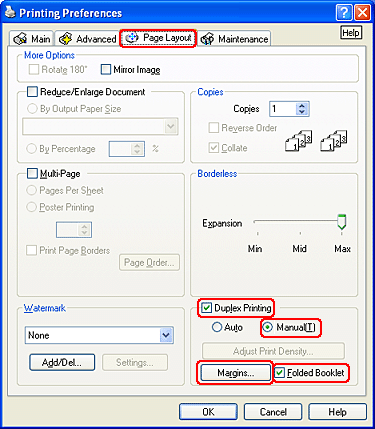
Napsauta Page Layout (Sivun asettelu) -välilehteä, valitse Duplex Printing (Kaksipuolinen tulostus) ja paina sitten Manual (Manuaalinen) -valintapainiketta. Napsauta sitten Folded Booklet (Taitettu lehtinen)-valintaruutua.
|
|
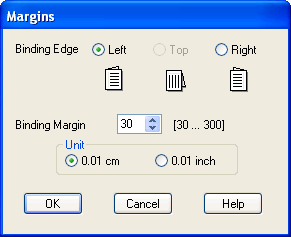
Napsauta Margins (Reunukset) avataksesi Margins (Reunukset) -ikkunan.
|
|
Määritä asiakirjan sidontareuna. Voit valita Left (Vasen), Top (Yläreuna) tai Right (Oikea).
|
Huomautus:|
Kun valitset Portrait (Pysty) Orientation (Suunta)-asetukseksi, sidontareunat Left (Vasen) ja Right (Oikea) ovat käytettävissä. Top (Yläreuna)-sidontareunat ovat käytettävissä, kun valitset Landscape (Vaaka) Orientation (Suunta) -asetukseksi.
|
|
Valitse cm tai inch (tuumaa) Unit (Yksikkö) -asetukseksi. Määritä sen jälkeen sidontareunan leveys.
|
 |
|
|
Portrait (Pysty)
|
Landscape (Vaaka)
|
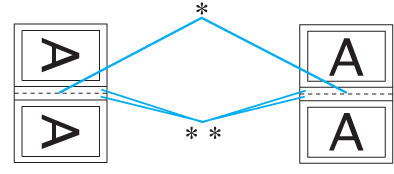
* : Taitosreuna
** : Reunus
Leveys voi olla 0,3–3,0 cm. Määritettyä reunan leveyttä käytetään taitteen molemmilla puolilla. Jos reunamääritys on esimerkiksi 1 cm, lisättävän reunan leveys on 2 cm (1 cm:n reuna taitoksen molemmille puolille).
|
Napsauta OK palataksesi Page Layout (Sivun asettelu) -ikkunaan. Tallenna sitten asetukset valitsemalla OK.
|
|
Aseta paperia takasyöttölaitteeseen ja anna sitten tulostuskomento sovelluksestasi. Sisäaukeamien tulostusohjeet ovat näytöllä ulkosivujen tulostamisen aikana.
|
|
Lisää paperia uudelleen tulostimeen noudattamalla näyttöön tulevia ohjeita.
|
Huomautus:|
Paperi voi käpristyä tulostuksen aikana käytettävän musteen määrän mukaan. Jos näin käy, taita arkkeja hieman päinvastaiseen suuntaan ennen kuin lisäät ne uudelleen arkinsyöttölaitteeseen.
Kohdista arkkipino taputtamalla sen reunoja kovaa tasaista pintaa vasten ennen pinon asettamista uudelleen tulostimeen.
Noudata ohjeita, kun asetat tulosteet takaisin tulostimeen. Muutoin saattaa syntyä paperitukoksia, tai sidontareunat saattavat tulostua väärin.
Jos tulee paperitukos, katso lisätietoja kohdasta Paperitukokset.
|
|
Kun paperi on asetettu uudelleen, voit tulostaa sisäsivut valitsemalla Resume (Jatka).
|
 |
Kun tulostustyö on valmis, taita arkit ja nido ne yhteen nitojalla tai muulla sidontamenetelmällä.
|