 |
 |
|
||
 |
||||
Kirjekuoriin tulostaminen
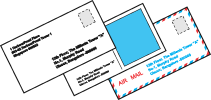
Kirjekuorten lisääminen
Kirjekuorten lisäämisohjeet ovat seuraavassa osassa.
Katso lisätietoja tulostettavasta alueesta napsauttamalla Liite-välilehteä Käyttöopas-ikkunan oikeassa yläkulmassa ja napsauta sitten Tuotetiedot, Tekniset tiedot.

Tulostinasetukset (Windows)
 |
Siirry tulostinasetuksiin.
|
 |
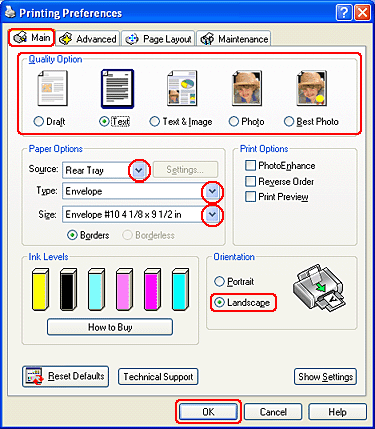
Napsauta Main (Yleiset)-välilehteä, ja valitse sitten jokin seuraavista Quality Option (Laatuasetus) -asetuksista:
|
Text (Teksti) useimmille kirjekuorille
Text & Image (Teksti ja kuva) kuvien tulostamiseen kirjekuorille
 |
Valitse Rear Tray (Takalokero) Source (Lähde) -asetukseksi.
|
 |
Valitse Envelope (Kirjekuori) Type (Tyyp.)-asetukseksi.
|
 |
Valitse asianmukainen kirjekuoren koko mahdollisista Size (Koko)-asetuksista. Voit määrittää myös mukautettuja kokoja. Katso lisätiedot käytönaikaisesta ohjeesta.
|
 |
Valitse Landscape (Vaaka) Orientation (Suunta) -asetukseksi.
|
 |
Sulje tulostinasetusten ikkuna napsauttamalla OK.
|
 |
Tulosta kirjekuori.
|
Tulostinasetukset (Mac OS X)
|
Siirry Page Setup (Sivun asetukset) -valintaikkunaan.
|
|
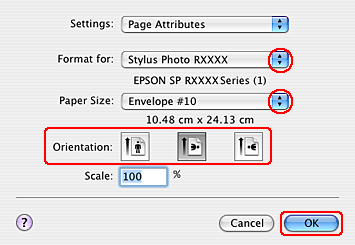
Valitse käyttämäsi tulostin Format for (Muotoilu) -asetukseksi.
|
|
Valitse asianmukainen kirjekuoren koko Paper Size (Paperikoko)-asetukseksi. Voit määrittää myös mukautettuja kirjekuorikokoja. Katso lisätiedot käytönaikaisesta ohjeesta.
|
|
Valitse Landscape (Vaaka) Orientation (Suunta) -asetukseksi.
|
|
Napsauta OK sulkeaksesi Page Setup (Sivun asetukset) -valintaikkunan.
|
|
Siirry Print (Tulosta) -valintaikkunaan.
|
|
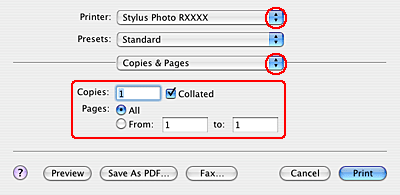
Valitse käyttämäsi tulostin Printer (Tulostin) -asetukseksi, tee sitten Copies & Pages (Kopiot/Sivut) -asetukset.
|
|
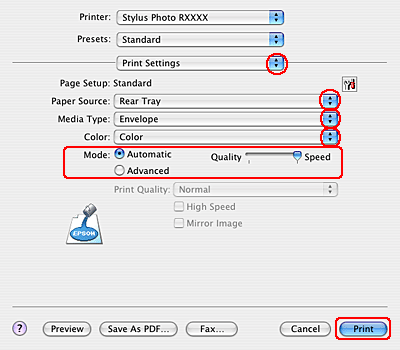
Valitse ponnahdusvalikosta Print Settings (Tulostusasetukset).
|
 |
Valitse Rear Tray (Takalokero) Paper Source (Paperilähde) -asetukseksi.
|
 |
Valitse Envelope (Kirjekuori) Media Type (Tulostusmateriaali)-asetukseksi, valitse sitten asianmukaiset Color (Väri)- ja Mode (Tila)-asetukset. Katso lisätietoja käytönaikaisista ohjeista Print Settings (Tulostusasetukset).
|
 |
Käynnistä tulostus napsauttamalla Print (Tulosta).
|