 |
 |
|
||
 |
||||
Asiakirjojen tulostaminen
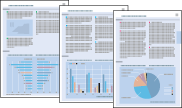
Paperin asettaminen
Katso ohjeet paperin asettamisesta alla mainituista osista.
Katso EPSON-erikoispapereita koskevat ohjeet seuraavasta osasta.

Tulostinasetukset (Windows)
 |
Avaa asiakirjatiedosto, jonka haluat tulostaa.
|
 |
Siirry tulostinasetuksiin.
|
 |
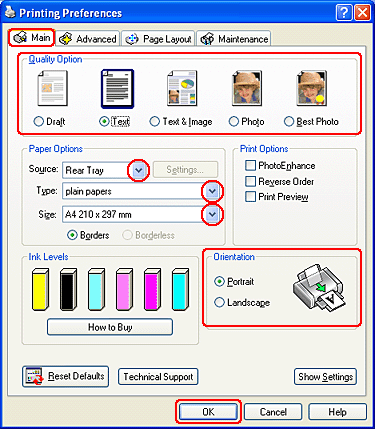
Napsauta Main (Yleiset) -välilehteä ja valitse sitten jokin seuraavista Quality Option (Laatuasetus) -asetuksista:
|
Draft (Vedos) on tarkoitettu laadultaan tavallista heikompia raakavedoksia varten.
Text (Teksti) on tarkoitettu ainoastaan tekstiä sisältäviä laadukkaita asiakirjoja varten
Text & Image (Teksti ja kuva) on tarkoitettu tekstiä ja kuvia sisältäviä laadukkaita asiakirjoja varten
 |
Valitse Rear Tray (Takalokero), Front Tray (Etulokero) tai Automatic (Automaattinen) Source (Lähde) -asetukseksi.
|
 |
Valitse asianmukainen tyyppi-asetus.
|
 |
Valitse asianmukainen koko-asetus. Voit määrittää myös mukautetun paperikoon. Katso lisätiedot käytönaikaisesta ohjeesta.
|
 |
Valitse Portrait (Pysty) (korkea) tai Landscape (Vaaka) (leveä), kun haluat vaihtaa tulosteen suuntaa.
|
 |
Sulje tulostinasetusten ikkuna napsauttamalla OK.
|
 |
Tulosta tiedosto.
|
Tulostinasetukset (Mac OS X)
|
Avaa asiakirjatiedosto, jonka haluat tulostaa.
|
|
Siirry Page Setup (Sivun asetukset) -valintaikkunaan.
|
|
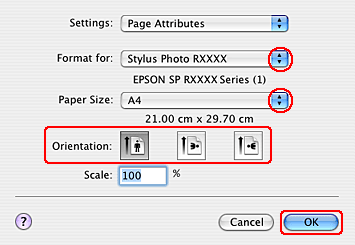
Valitse käyttämäsi tulostin Format for (Muotoilu) -asetukseksi.
|
|
Valitse asianmukaiset Paper Size (Paperikoko) ja Orientation (Suunta) -asetukset. Voit määrittää myös mukautetun paperikoon. Katso lisätiedot käytönaikaisesta ohjeesta.
|
|
Napsauta OK sulkeaksesi Page Setup (Sivun asetukset) -valintaikkunan.
|
|
Siirry Print (Tulosta) -valintaikkunaan.
|
|
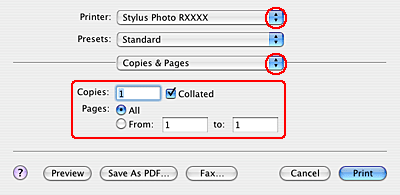
Valitse Printer (Tulostin) -asetukseksi käyttämäsi tulostin. Tee sitten Copies & Pages (Kopiot/Sivut) -asetukset.
|
|
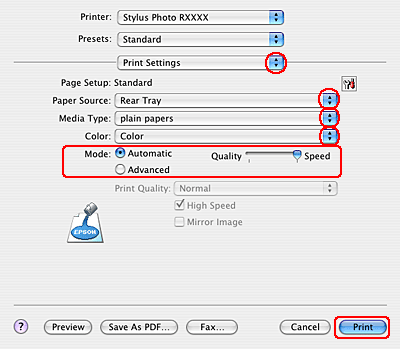
Valitse ponnahdusvalikosta Print Settings (Tulostusasetukset).
|
|
Valitse asianmukaiset asetukset kohtiin Paper Source (Paperilähde), Media Type (Tulostusmateriaali), Color (Väri) ja Mode (Tila). Katso lisätietoja käytönaikaisista ohjeista Print Settings (Tulostusasetukset).
|
 |
Käynnistä tulostus napsauttamalla Print (Tulosta).
|