 |
 |
|
||
 |
||||
Valokuvien tulostaminen
Tulostettavan tiedoston valmisteleminen
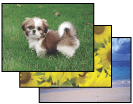
Reunuksetonta valokuvaa tulostettaessa osa kuvasta leikkautuu pois, koska toiminto suurentaa kuvan hieman paperikokoa suuremmaksi.
Tulostettavan kuvatiedoston tulee mahtua paperin kokoiselle alueelle. Jos reunukset on mahdollista määrittää sovelluksessa, varmista ennen tulostusta, että niiden arvoksi on määritetty nolla.

Reunuksettomaan tulostukseen sopiva paperi
Jos halutaan tulostaa reunuksettomia valokuvia, katso lisätietoja alla olevasta taulukosta, koska reunukseton tulostus ei ole käytettävissä kaikille paperityypeille.
|
Epson Ultra Glossy Photo Paper (Epson Erikoiskiiltävä valokuvapaperi)
|
A4, 13 × 8 cm, 10 × 15 cm
|
|
Epson Premium Glossy Photo Paper (Epson Ensiluokkainen kiiltävä valokuvapaperi)
|
A4, 13 × 18 cm, 10 × 15 cm
|
|
Epson Glossy Photo Paper (Epson Kiiltävä valokuvapaperi)
|
A4, 13 × 18 cm, 10 × 15 cm
|
|
Epson Premium Semigloss Photo Paper (Epson Ensiluokkainen puolikiiltävä valokuvapaperi)
|
A4, 10 × 15 cm
|
|
Epson Matte Paper Heavy-weight (Epson Tukeva mattapaperi)
|
A4
|
 Huomautus:
|
Reunukseton tulostus kestää tavallista tulostusta pidempään.
Tulostuslaatu saattaa olla huono tulosteen ylä- tai alalaidassa, tai muste saattaa levitä näillä alueilla, jos käytetään muita kuin edellä lueteltuja papereita. Suosittelemme yhden arkin tulostamista laadun tarkistamiseksi ennen suurten töiden tulostamista.
Reunuksettomaan tulostukseen sopivan paperin koot vaihtelevat eri maissa.
|
Paperin asettaminen
Katso ohjeet paperin asettamisesta alla mainituista osista.
Katso EPSON-erikoispapereita koskevat ohjeet seuraavasta osasta.
Tulostaminen EPSON Easy Photo Print -apuohjelmasta
Erilaisten valokuvien kuten reunuksettomien, reunuksellisten tai kehystettyjen valokuvien tulostaminen käy nopeimmin ja helpoimmin, kun käytät CD-levyllä olevaa EPSON Easy Photo Print -apuohjelmaa. EPSON Easy Photo Printin avulla voit myös helposti parantaa kuviesi laatua.
EPSON Easy Photo Print -ohjelman käynnistäminen
Katso EPSON Easy Photo Print -ohjelman käynnistystä koskevat ohjeet seuraavasta osasta.
Tulostaminen muista sovelluksista
Tulostinasetukset (Windows)
Määritä tulostimen asetukset seuraavasti.
 |
Siirry tulostinasetuksiin.
|
 |
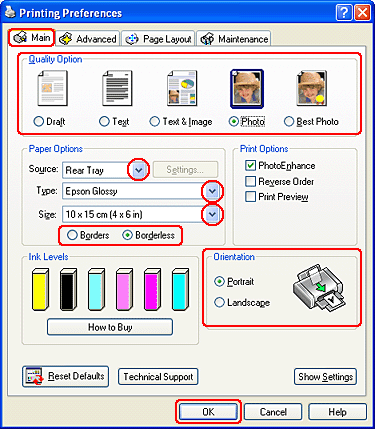
Napsauta Main (Yleiset)-välilehteä, ja valitse sitten jokin seuraavista Quality Option (Laatuasetus) -asetuksista:
|
Photo (Valokuva) sopii laadukkaaseen ja nopeaan tulostukseen
Best Photo (Tarkka valokuva) on tarkoitettu parasta tulostuslaatua varten
 |
Valitse Rear Tray (Takalokero), Front Tray (Etulokero) tai Automatic (Automaattinen) Source (Lähde) -asetukseksi.
|
 |
Valitse asianmukainen tyyppi-asetus.
|
 |
Valitse Borderless (Reunukseton), kun haluat tulostaa reunuksettomia valokuvia.
|
Voit säätää paperin reunojen yli ulottuvan kuvan osuutta Borderless Expansion (Reunukseton laajennus)-liukusäätimellä Page Layout (Sivun asettelu)-ikkunassa.
 |
Valitse asianmukainen koko-asetus.
|
 |
Valitse Portrait (Pysty) (korkea) tai Landscape (Vaaka) (leveä), kun haluat vaihtaa tulosteen suuntaa.
|
 |
Sulje tulostinasetusten ikkuna napsauttamalla OK.
|
Yllä olevien vaiheiden suorittamisen jälkeen tulosta yksi testikopio ja tutki tulokset ennen koko työn tulostamista.
Tulostinasetukset (Mac OS X)
Määritä tulostimen asetukset seuraavasti.
|
Siirry Page Setup (Sivun asetukset) -valintaikkunaan.
|
|
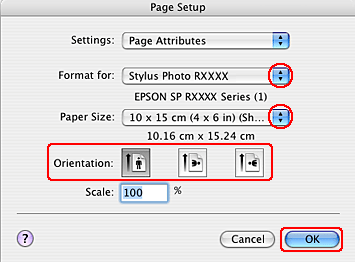
Valitse käyttämäsi tulostin Format for (Muotoilu) -asetukseksi.
|
|
Valitse asianmukainen Paper Size (Paperikoko)-asetus.
|
Huomautus:|
Valitse XXX (Sheet Feeder - Borderless) (XXX (Arkinsyöttölaite - Reunukseton)), kun haluat tulostaa reunuksettomia valokuvia.
|
|
Valitse asianmukaiset Orientation (Suunta)-asetukset.
|
|
Napsauta OK sulkeaksesi Page Setup (Sivun asetukset) -valintaikkunan.
|
|
Siirry Print (Tulosta) -valintaikkunaan.
|
|
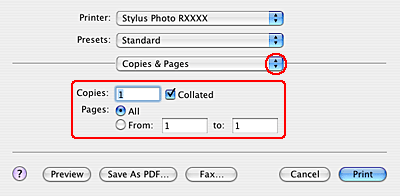
Valitse Printer (Tulostin) -asetukseksi käyttämäsi tulostin. Tee sitten Copies & Pages (Kopiot/Sivut) -asetukset.
|
|
Valitse ponnahdusvalikosta Print Settings (Tulostusasetukset).
|

 |
Valitse asianmukaiset asetukset kohtiin Paper Source (Paperilähde), Media Type (Tulostusmateriaali), Color (Väri) ja Mode (Tila). Katso lisätietoja käytönaikaisista ohjeista Print Settings (Tulostusasetukset).
|
Yllä olevien vaiheiden suorittamisen jälkeen tulosta yksi testikopio ja tutki tulokset ennen koko työn tulostamista.
Huomautus:|
Voit säätää paperin reunojen yli ulottuvan kuvan määrää reunattoman tulostuksen aikana. Katso lisätietoja käytönaikaisista ohjeista.
|