 |
 |
|
||
 |
||||
Kaksipuolinen tulostus Auto Duplexer -lisälaitteella
Windows
Voit suorittaa kaksipuolisen tulostuksen automaattisella Auto Duplexer -lisälaitteella seuraavia ohjeita noudattaen.
 Huomautus:
|
Voit suorittaa automaattisen kaksipuolisen tulostuksen tavalliselle paperille, Epson Ensiluokkaisella mustesuihkupaperille ja Epson Kirkas mustesuihkupaperille kokoina A4, Letter ja B5.
Jos muste kuluu vähiin automaattisen kaksipuolisen tulostuksen aikana, tulostus keskeytyy, ja mustekasetti on vaihdettava. Kun mustekasetti on vaihdettu, tulostus alkaa jälleen, mutta tulosteista saattaa puuttua jotakin. Näin käydessä tulosta puuttuvat osat uudelleen.
|
 |
Siirry tulostinasetuksiin.
|
 |
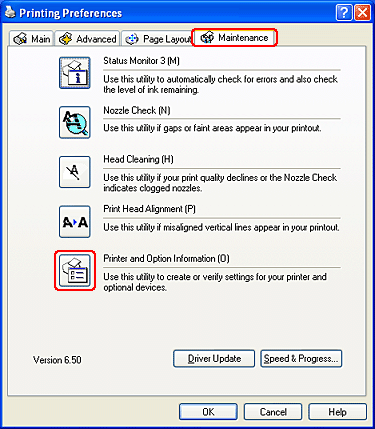
Napsauta Maintenance (Huolto) -välilehteä ja valitse sitten Printer and Option Information (Tulostimen ja lisävalintojen tiedot).
|
 |
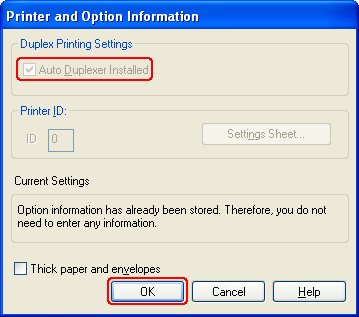
Varmista, että Auto Duplexer Installed (Auto Duplexer -lisälaite asennettu) -valintaruudussa on merkki ja napsauta OK.
|
 |
Napsauta Main (Yleiset) -välilehteä, ja valitse sitten jokin seuraavista Laatuasetuksista:
|
Draft (Vedos) on tarkoitettu laadultaan tavallista heikompia raakavedoksia varten.
Text (Teksti) on tarkoitettu ainoastaan tekstiä sisältäviä sivuja varten
Text & Image (Teksti ja kuva) on tarkoitettu tekstiä ja kuvia sisältäviä laadukkaita sivuja varten
Photo (Valokuva) sopii laadukkaaseen ja nopeaan tulostukseen
Best Photo (Tarkka valokuva) on tarkoitettu parasta tulostuslaatua varten
 |
Valitse Rear Tray (Takalokero), Front Tray (Etulokero) tai Automatic (Automaattinen) Source (Lähde) -asetukseksi.
|
 |
Valitse Plain Paper (Tavallinen paperi) Type (Tyyppi) -asetukseksi.
|
 |
Valitse A4 210 x 297 mm, Letter 8 1/2 x 11 in tai B5 182 x 257 mm Size (Koko) -asetukseksi.
|
 |
Valitse Portrait (Pysty) (korkea) tai Landscape (Vaaka) (leveä), kun haluat vaihtaa tulosteen suuntaa.
|
 |
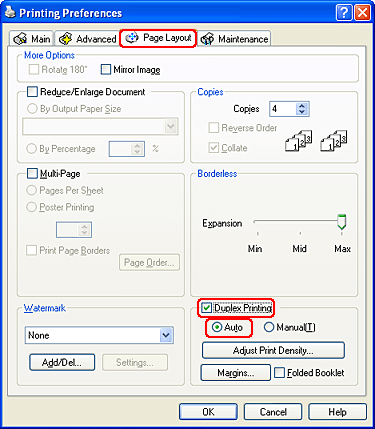
Napsauta Page Layout (Sivun asettelu) -välilehteä ja laita sitten merkit Duplex Printing (Kaksipuolinen tulostus)- ja Auto-valintaruutuihin. Jos haluat luoda taitetun lehtisen, laita merkki Folded Booklet (Taitettu lehtinen) -valintaruutuun.
|
 |
Napsauta Margins (Reunukset) avataksesi Margins (Reunukset) -ikkunan.
|
 |
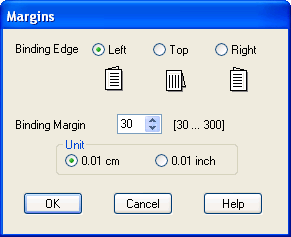
Määritä asiakirjan sidontareuna. Voit valita Left (Vasen), Top (Yläreuna) tai Right (Oikea).
|
 |
Valitse cm tai inch (tuumaa) Unit (Yksikkö) -asetukseksi. Määritä sen jälkeen sidontareunan leveys. Leveys voi olla 0,3–3,0 cm.
|
Huomautus:|
Todellinen sidontareuna saattaa erota määritysasetuksesta käytettävän sovelluksen mukaan. Tee koe muutamalla arkilla ja varmista todellinen lopputulos ennen koko työn tulostamista.
|
 |
Napsauta OK palataksesi Page Layout (Sivun asettelu) -ikkunaan. Tallenna sitten asetukset valitsemalla OK.
|
 |
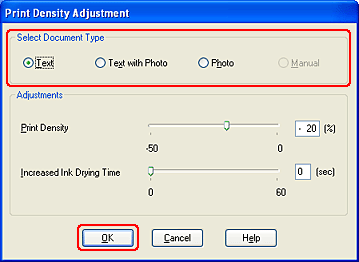
Napsauta Adjust Print Density (Säädä tulosteen tummuutta) -painiketta avataksesi Print Density Adjustment (Tulosteen tummuuden säätäminen) -ikkunan.
|
 Huomautus:
|
Jos valitset tulosteen tummuusasteeksi korkean, kuten valokuvat tai grafiikka, suosittelemme asetusten tekemistä Print Density Adjustment (Tulosteen tummuuden säätäminen) -ikkunassa.
|
 |
Valitse jokin Select Document Type (Valitse asiakirjatyyppi) -asetuksista. Näin Print Density (Tulostuksen tummuus) ja Increased Ink Drying Time (Pidempi musteenkuivumisaika) säätyvät automaattisesti.
|
 |
Napsauta OK palataksesi Page Layout (Sivun asettelu) -ikkunaan.
|
 |
Varmista, että kaikki asetukset ovat oikein ja napsauta sitten OK.
|
 |
Aseta paperia takasyöttölaitteeseen tai etulokeroon ja anna sitten tulostuskomento sovelluksestasi.
|

Mac OS X
Voit suorittaa kaksipuolisen tulostuksen automaattisella Auto Duplexer -lisälaitteella seuraavia ohjeita noudattaen.
Huomautus:|
Voit suorittaa automaattisen kaksipuolisen tulostuksen tavalliselle paperille, Epson Ensiluokkaisella mustesuihkupaperille ja Epson Kirkas mustesuihkupaperille kokoina A4, Letter ja B5.
Jos muste kuluu vähiin automaattisen kaksipuolisen tulostuksen aikana, tulostus keskeytyy, ja mustekasetti on vaihdettava. Kun mustekasetti on vaihdettu, tulostus alkaa jälleen, mutta tulosteista saattaa puuttua jotakin. Näin käydessä tulosta puuttuvat osat uudelleen.
Tämä ominaisuus on käytettävissä Mac OS X 10.3 -käyttöjärjestelmässä tai uudemmissa.
|
|
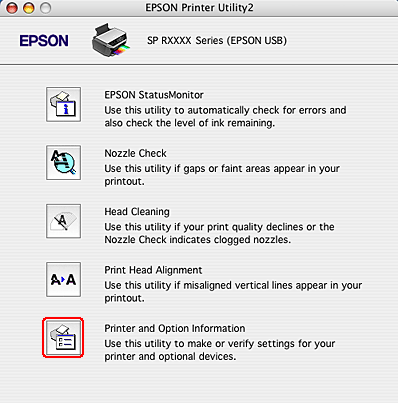
Siirry EPSON Printer Utility2 -valintaikkunaan.
|
|
Napsauta Printer and Option Information (Tulostimen ja lisävalintojen tiedot) -painiketta.
|
|
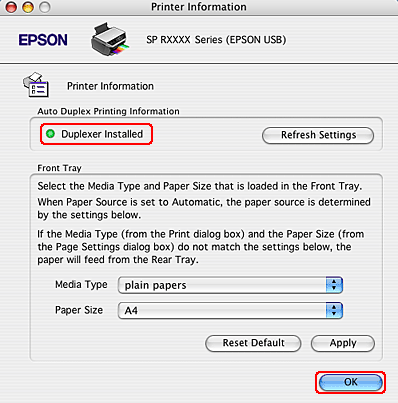
Varmista, että Duplexer Installed (Duplexer asennettu) näkyy osiossa Auto Duplex Printing Information (Automaattisen kaksipuolisen tulostuksen tiedot), ja napsauta sitten OK.
|
|
Sulje EPSON Printer Utility2 -valintaikkuna.
|
|
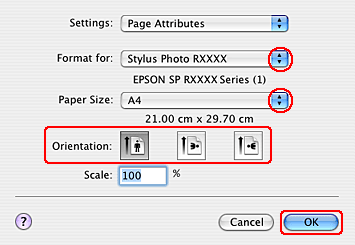
Siirry Page Setup (Sivun asetukset) -valintaikkunaan.
|
|
Valitse käyttämäsi tulostin Format for (Muotoilu) -asetukseksi.
|
|
Valitse A4, Letter (Kirje) tai B5 Paper Size (Paperikoko) -asetukseksi.
|
|
Valitse asianmukainen Orientation (Suunta) -asetus ja napsauta OK sulkeaksesi Page Setup (Sivun asetukset) -valintaikkunan.
|
|
Siirry Print (Tulosta) -valintaikkunaan.
|
|
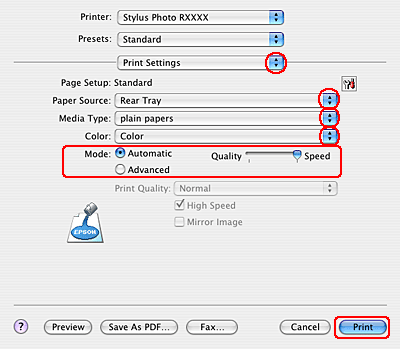
Valitse ponnahdusvalikosta Print Settings (Tulostusasetukset).
|
|
Valitse Rear Tray (Takalokero), Front Tray (Etulokero) tai Automaattinen Paper Source (Paperilähde) -asetukseksi.
|
|
Valitse plain papers (tavalliset paperit) Media Type (Tulostusmateriaali) -asetukseksi, valitse sitten asianmukaiset Color (Väri)- ja Mode (Tila) -asetukset. Katso lisätietoja käytönaikaisista ohjeista Print Settings (Tulostusasetukset).
|
|
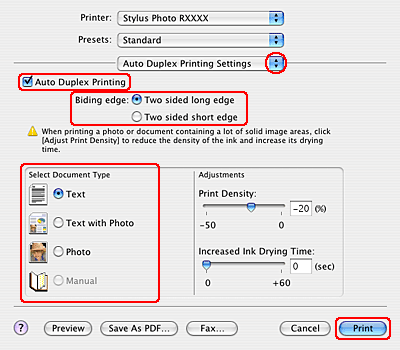
Valitse ponnahdusvalikosta Auto Duplex Printing Settings (Automaattisen kaksipuolisen tulostuksen asetukset).
|
|
Laita merkki Auto Duplex Printing (Automaattinen kaksipuolinen tulostus) -valintaikkunaan.
|
|
Valitse Binding edge (Sidontareuna) -asetus.
|
|
Valitse jokin Select Document Type (Valitse asiakirjatyyppi) -asetuksista. Näin Print Density (Tulostuksen tummuus) ja Increased Ink Drying Time (Pidempi musteenkuivumisaika) säätyvät automaattisesti.
|
Huomautus:|
Jos valitset tulosteen tummuusasteeksi korkean, kuten valokuvat tai grafiikka, suosittelemme asetusten tekemistä Print Density Adjustment (Tulosteen tummuuden säätäminen) -ikkunassa.
|
|
Lisää paperia takasyöttölaitteeseen tai etulokeroon ja napsauta Print (Tulosta).
|